Einrichtung

Erste Schritte im Überblick

1

/timetracking/sbs_timetracking1_de.png

Mitarbeiter anlegen

2

/timetracking/sbs_timetracking2_de.png

Anmeldedaten aushändigen

Vorbereitung

Bevor Du mit der Einrichtung der Zeiterfassung beginnst, solltest Du erst einmal die grundlegenden Einstellungen vornehmen oder überprüfen. Musst Du eventuell neue Rollen anlegen? Hast Du allen Nutzenden die nötigen Rechte verliehen, damit die Zeiterfassung genutzt werden kann? Für welche Art der Nutzung entscheidest Du Dich in Deinem Betrieb? Wähle dabei zwischen verschiedenen Modellen (Zahlencodes, ausgedruckte Mitarbeiterkarten oder Kunststoffkarten) aus. Und benötigst Du vielleicht noch zusätzliche Hardware, um die Zeiterfassung über ein eigens dafür konfiguriertes Endgerät zu nutzen oder entscheidest Du Dich für die Nutzung über ein bestehendes Gerät, beispielsweise das Kassenterminal?

Wie möchtest Du die Zeiterfassung nutzen?

Du hast unterschiedliche Möglichkeiten, die Zeiterfassung für Deine Mitarbeitenden zugänglich zu machen. Bevor Du mit der Konfiguration beginnst, solltest Du Dir überlegen, wie Du die Zeiterfassung in Deinem Betrieb nutzen möchtest und wie die Kennung der Mitarbeitenden geschehen soll. Erfahre hier, welche Möglichkeiten Du hast und wähle die passende Option.

Vergebe Zahlencodes für die Mitarbeiteranmeldung in der Zeiterfassung

Eine Möglichkeit, um sich anzumelden, ist die manuelle Code-Eingabe. Dazu kann entweder die Personalnummer oder der sogenannte Schlüssel eingetippt werden. Anhand dieser Nummern identifiziert das System die entsprechende mitarbeitende Person. Es ist wichtig, dass jede mitarbeitende Person einen eindeutigen Code erhält und keine Nummer doppelt im System vergeben wird. Andernfalls kann eine fehlerfreie Zeiterfassung nicht gewährleistet werden.

Drucke Mitarbeiterkarten direkt aus dem System

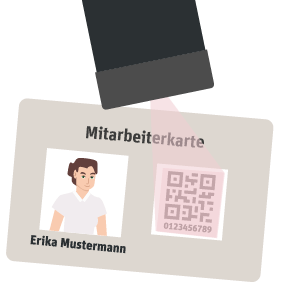
Die ausgedruckten Mitarbeiterkarten enthalten einen QR-Code, der aus dem individuell vergebenen Schlüssel generiert wird. Dieser kann über einen Scanner oder eine Kamera (z. B. bei Tablets oder Mobilgeräten) ausgelesen werden. Somit ist jede mitarbeitende Person schnell identifiziert.

Verwende Kunststoff-Karten mit Codierung

Für die Nutzung von Kunststoff-Karten stehen Dir sowohl QR-Codes für den komfortablen Scan-Login als auch das RFID-Verfahren zum kontaktlosen Verifizieren zur Verfügung. Trage den auf der Karte vermerkten Code für die jeweilige mitarbeitende Person als Schlüssel ein, um eine Verknüpfung zwischen der Karte und dem System herzustellen.

Wo möchtest Du die Zeiterfassung nutzen?

Soll die Zeiterfassung über ein bestehendes Endgerät genutzt werden, wie beispielsweise das Kassenterminal, oder soll es eventuell ein eigenes Gerät geben, an dem die Zeiten erfasst werden?

Nutze die Zeiterfassung am Kassenterminal

Du kannst das Modul Zeiterfassung an Endgeräten nutzen, die bereits im Live-Betrieb integriert sind, wie beispielsweise ein Terminal oder Tablet. Die Zeiterfassung ist über wenige Klicks im Front Office erreichbar, egal welche Module Du nutzt. Du kannst über die Startseite ganz einfach zum Beispiel zwischen Kasse und Zeiterfassung wechseln und das Gerät als eine Art Kombigerät nutzen.

Nutze die Zeiterfassung an einem eigenen Gerät

Solltest Du die Möglichkeit haben, kannst Du optimalerweise ein einzelnes Gerät (z. B. ein Tablet) nur für die Zeiterfassung bereitstellen. Somit musst Du nicht an einem Kassengerät zwischen den Modulen wechseln, solltest Du noch weitere Module beziehen. Erstelle Dir hierzu einen Nutzenden mit den erforderlichen Rechten und melde diesen dauerhaft an dem Gerät an.

Übersicht: Rechte & Rollen

Vor der Nutzung definierst Du, welche mitarbeitende Person mit welchen Rechten Zugriff auf die Zeiterfassung erhalten soll. Nachträgliche Änderungen der Rechte sind jederzeit möglich. Folgende Rechte sind für den Umgang mit dem Modul Zeiterfassung möglich:

Hier findest Du eine Übersicht über die verfügbaren Rechte zur Zeiterfassung in Gastronovi Office, die Du in der Rollenverwaltung einzelnen Rollen zuordnen kannst.

Recht Beschreibung Back Office Front Office
Zeiterfassung Das Recht Zeiterfassung erlaubt, dass Du Zugriff auf die Zeiterfassung erhältst. Es können Arbeits- und Pausenzeiten erfasst und korrigiert werden. -
Arbeitskräfte verwalten Das Recht Arbeitskräfte verwalten erlaubt, dass du Zugriff auf die Arbeitskraftverwaltung erhältst. Es können neue Arbeitskräfte erstellt oder bestehende Mitarbeiter verwaltet, gesperrt und/oder entfernt bzw. deaktiviert werden. -
Arbeitszeiten korrigieren Das Recht Arbeitszeiten korrigieren erlaubt, dass Du bestätigte Arbeitszeiteinträge korrigieren darfst. -
Arbeitszeiten bestätigen Das Recht Arbeitszeiten bestätigen erlaubt, dass Du offene Arbeitszeiteinträge bestätigen darfst. -
Arbeitszeiten verwalten Das Recht Arbeitszeiten verwalten erlaubt, dass Du Arbeitszeiten verwalten darfst. -

Weiterführende Rechte zur Zeiterfassung

Schaue Dir unbedingt die folgenden Rechte an, wenn Du eine Rolle für die Zeiterfassung erstellst. Die Rechte sind abhängig von Deiner persönlichen Nutzung und Modulkonfiguration in Gastronovi Office.

Standard-Rechte

Diese Rechte sind i. d. R. modulunabhängig und können für jede Rolle sinnvoll sein.

Wie füge ich einem Benutzer ein neues Recht hinzu?

Du kannst bestehenden Nutzenden die passenden Rechte zur Zeiterfassung zuweisen.

Wie gehe ich vor, wenn ich die Zeiterfassung auf einem eigenen Gerät nutze?

Du kannst auch eine eigene Rolle und einen eigenen, neuen Nutzenden anlegen, der ausschließlich für die Zeiterfassung genutzt wird. Das ist vor allem dann sinnvoll, wenn Du ein eigenes Endgerät nur für die Zeiterfassung nutzt. Dieser Nutzende bleibt an dem Endgerät eingeloggt und verfügt nur über die passenden Rechte zur Zeiterfassung, sodass sich alle Mitarbeitenden zentral an einem Gerät ein- und ausstempeln können.

Wie kann ich verhindern, dass Zeiten korrigiert werden können?

Wenn Du nicht möchtest, dass Zeiten einfach korrigiert oder geändert werden können, kannst Du diese Funktion unterbinden. Alle Änderungen werden dann angefragt und müssen erst bestätigt werden.

Bitte beachte, dass Änderungen an Rechten und Rollen erst wirksam werden, wenn die betroffenen Nutzenden sich einmal ab- und wieder angemeldet haben. Erst dann sind die neuen Funktionen verfügbar.

Arbeitsgruppen einrichten & verwalten

Um den Überblick über Deine Mitarbeitenden zu bewahren, empfiehlt sich die Erstellung von Brigaden, denen Du Deine Mitarbeitenden jeweils zuordnen kannst. Die Arbeitsgruppen kannst Du ganz unterschiedlich und individuell definieren. Baue eine für Dich sinnvolle Struktur auf, wie zum Beispiel die Unterteilung in Service, Aushilfen, Küche oder nach Beschäftigungsverhältnissen wie Minijob, Teilzeit oder Vollzeit, um immer und jederzeit die volle Kontrolle zu haben.

Wie erstelle ich eine neue Bridgade?

Erstelle eine oder mehrere Bridgaden, um Deine Mitarbeiterdatenbank zu strukturieren. (Die Erstellung von Bridgaden ist optional und kein Zwang für die Nutzung der Zeiterfassung.)

Wie kann ich bestehende Brigaden verwalten?

Bestehende Bridgaden können auch jederzeit verändert oder entfernt werden, falls Du diese nicht mehr benötigen solltest.

Mitarbeiter einrichten & verwalten

Nachdem Du alle Vorbereitungen überprüft und erledigt sowie ggf. optional die Arbeitsgruppen erstellt hast, folgt nun die Verwaltung der Mitarbeitenden. Erstelle neue Mitarbeitende oder verwalte bereits bestehende Mitarbeitende, um die Zeiterfassung anschließend nutzen zu können.

Arbeitskräfte hinzufügen

Wie lege ich eine Arbeitskraft an?

Dabei kannst Du diverse Angaben zur jeweiligen Person machen, wichtig sind jedoch der Nachname (Pflichtfeld) und die Möglichkeit, allen Mitarbeitenden eindeutige Identifikationsnummern zuzuweisen. Bei der Anlage steht Dir hierfür bereits das Feld Personalnummer zur Verfügung. Die hier vergebene Nummer ist bei der Anmeldung in der Zeiterfassung im Front Office als Code (manuelle Eingabe) nutzbar.

Wie verknüpfe ich Arbeitskräfte mit den ausgedruckten Arbeitsausweisen?

Wenn Du Dich für die Nutzung der ausgedruckten Mitarbeiterausweise entschieden hast, kannst Du diese auf Papier ausdrucken. Anschließend erfolgt die Verknüpfung, bevor Du die Ausweise aushändigen kannst. Dazu trägst Du bei jeder Arbeitskraft den individuellen Schlüssel ein, der zum Ausweis passt. Erst dann kann ein verschlüsselter Code generiert und die Mitarbeiterausweise können von einem Scanner oder einer Kamera per QR-Code erfasst werden.

Die Verknüpfung zwischen Ausweisen und Mitarbeitenden kann erst erfolgen, wenn die Mitarbeitenden bereits erstellt wurden.

Wie verknüpfe ich Arbeitskräfte mit den Kunststoff-Karten?

Wenn Du Dich für die Variante Kunststoff-Karten (für den Scan-Login bzw. das RFID-Verfahren) entschieden hast, musst Du die Karten vor der ersten Nutzung mit der entsprechenden Arbeitskraft verknüpfen. Dazu trägst Du den individuellen Schlüssel der Arbeitskraft in die jeweilige Karte im Back Office ein.

Die Verknüpfung zwischen Kunststoff-Karten und Mitarbeitenden kann erst erfolgen, wenn die Mitarbeitenden bereits erstellt wurden.

Arbeitskräfte verwalten

Wie kann ich Arbeitskräfte aktivieren oder deaktivieren?

Du kannst Mitarbeitende jederzeit aktivieren oder deaktivieren. Deaktivierte Mitarbeitende können die Zeiterfassung nicht mehr nutzen.

Wie kann ich Arbeitskräfte entfernen oder den Zugang sperren?

Es können nur Mitarbeitende entfernt werden, bei denen noch keine Zeiten eingetragen sind. Sollte es bereits verknüpfte Daten geben, kannst Du die Arbeitskraft stattdessen als inaktiv setzen, damit die gesammelten Daten trotzdem noch verfügbar bleiben.

Du kannst die Arbeitskraft auch sperren, um den Zugang zur Zeiterfassung zu sperren.

Wie kann ich die Korrektur für meine Arbeitskräfte unterbinden?

Wenn Du nicht möchtest, dass alle Deine Mitarbeitenden eigenständig Korrekturen in der Zeiterfassung im Front Office durchführen können, dann kannst Du für jede einzelne Person festlegen, ob die Korrektur erlaubt ist.

Wie kann ich nach Arbeitskräften suchen oder die Einträge filtern?

Dir stehen diverse Möglichkeiten zur Verfügung, die gesammelten Daten aufzubereiten. Natürlich kannst Du auch Kriterien bestimmen, um eine zielgerichtete Auswertung vorzunehmen, wie z. B. die gefilterte Anzeige einzelner Arbeitsgruppen oder deaktivierter Mitarbeitenden.

Wie kann ich die Einträge drucken & exportieren?

Sämtliche Daten können direkt aus dem Back Office gedruckt werden oder Du lädst diese als Datei herunter und speicherst Sie zur weiteren Verwendung auf Deinem Endgerät ab.

Die Informationen sind allgemeiner Art und stellen keine Rechtsberatung dar.
Das Supportportal erhebt keinen Anspruch auf Vollständigkeit. Änderungen bleiben ohne Vorankündigung jederzeit vorbehalten. Es wird an dieser Stelle darauf hingewiesen, dass die ausschließliche Verwendung der männlichen Form geschlechtsunabhängig verstanden werden soll.