Steuerelemente
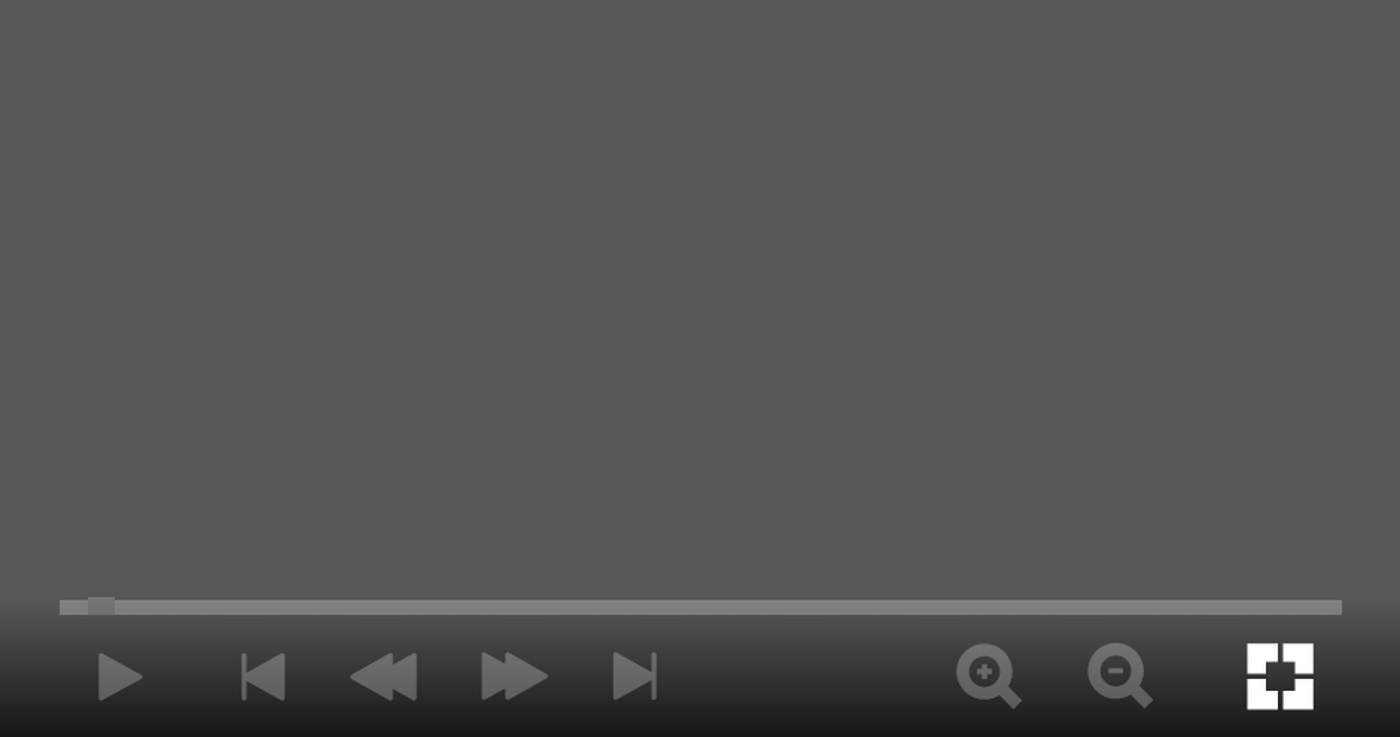
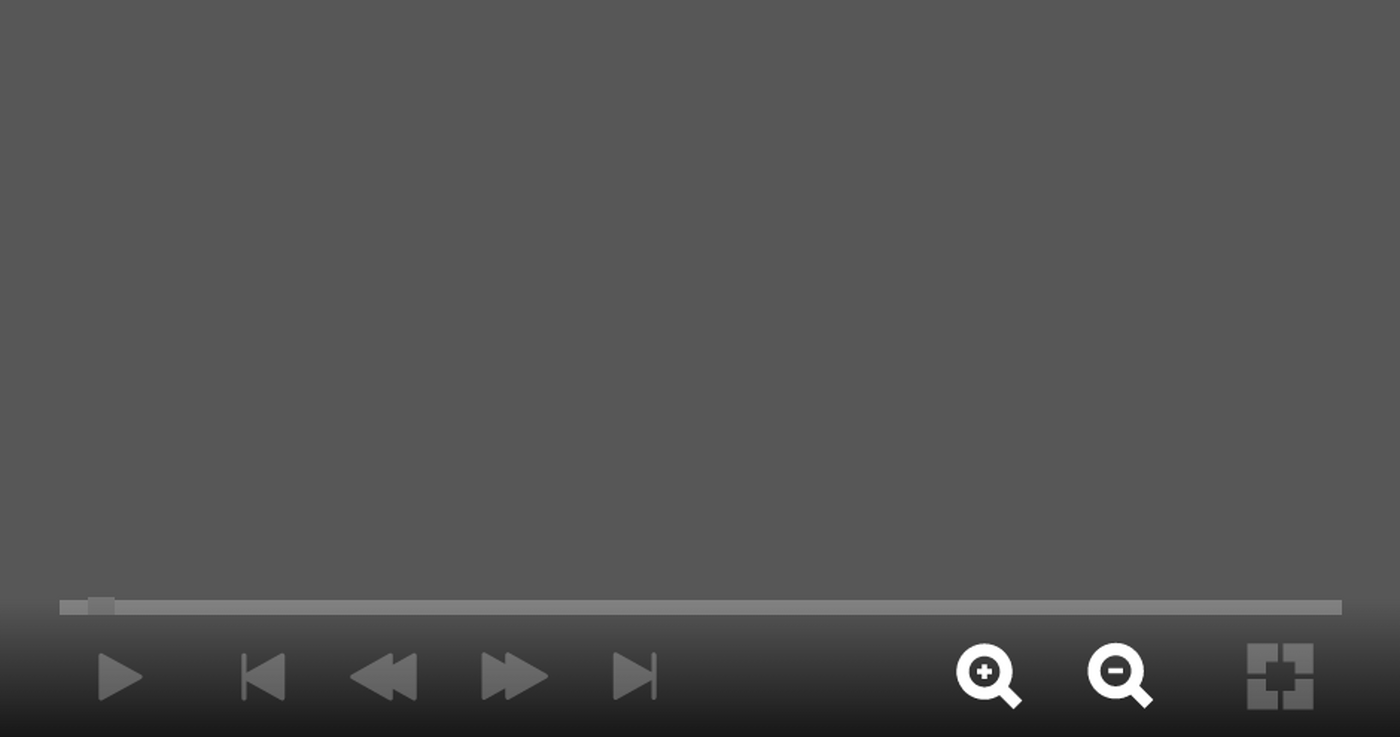
Die Steuerelemente und die Navigationsleiste dienen in erster Linie der Steuerung Deines Präsentationskanals und der Orientierung. Die Steuerung ist an die gängigen Schaltflächen angelehnt, die man aus dem multimedialen Sektor kennt. Starte oder stoppe die Präsentation, wechsle zum Vollbild, richte einen Zoom ein oder springe in den Inhalten vor und zurück.
Orientierung
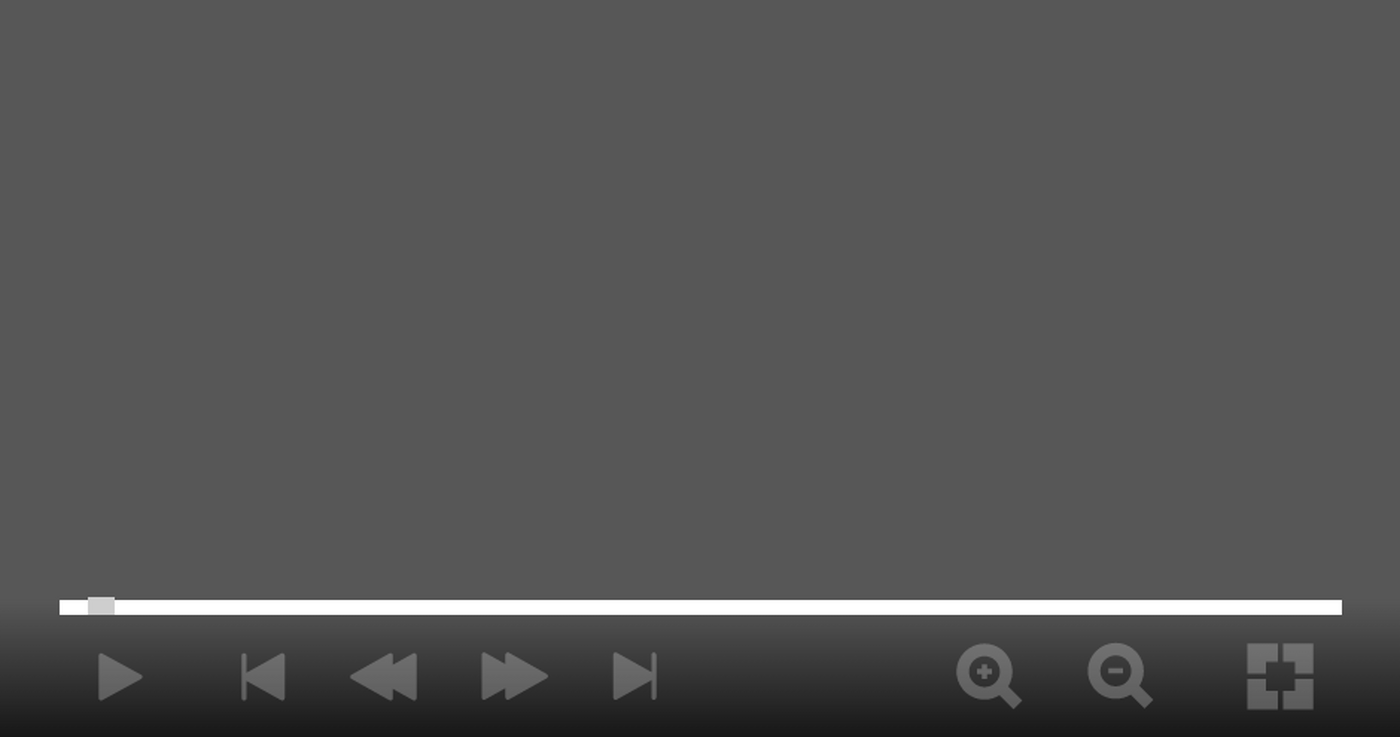
Über die Navigationsleiste siehst Du die aktuelle Position ein, in der sich die Präsentation aktuell befindet. Die Länge variiert, je nach aktueller Komponente, die angezeigt wird.
Navigation
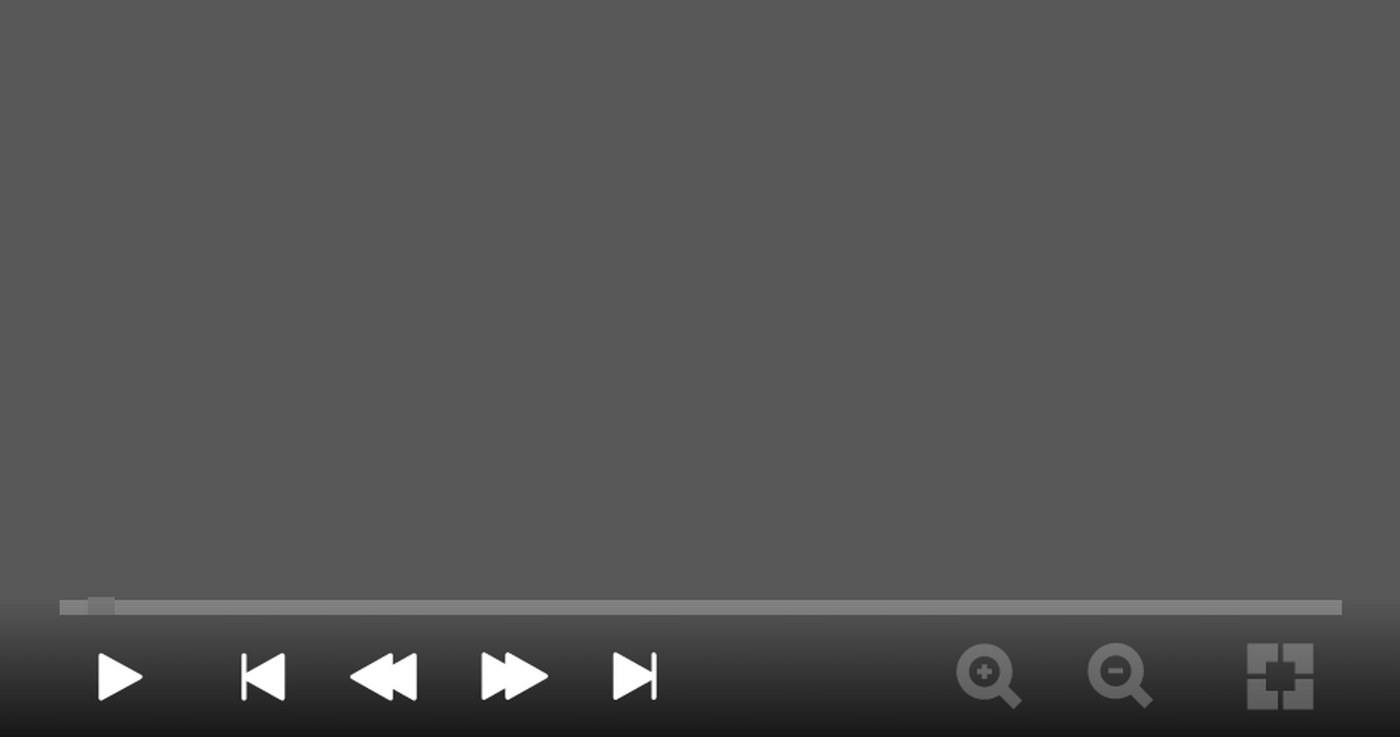
Über die Schaltflächen Play bzw. Pause kannst Du die Präsentation starten und stoppen. (Dieses Symbol verändert sich, je nachdem, ob die Präsentation aktuell läuft oder angehalten wurde.) Alternativ kannst Du auch die Leertaste nutzen, wenn eine Tastatur angeschlossen ist.
Über die Dreiecke, die mit einem Strich enden, kannst Du zwischen einzelnen Komponenten wechseln, zum Beispiel von Speisekarte zu Speisekarte, und überspringst alle Inhaltselemente einer Komponente. Alternativ kannst Du auch die Pfeiltasten links und rechts nutzen, wenn eine Tastatur angeschlossen ist.
Über die doppelten Dreiecke wechselst Du zum nächsten Inhaltselement einer Komponente. Alternativ kannst Du auch die Pfeiltasten oben und unten nutzen, wenn eine Tastatur angeschlossen ist.
Spalten umschalten
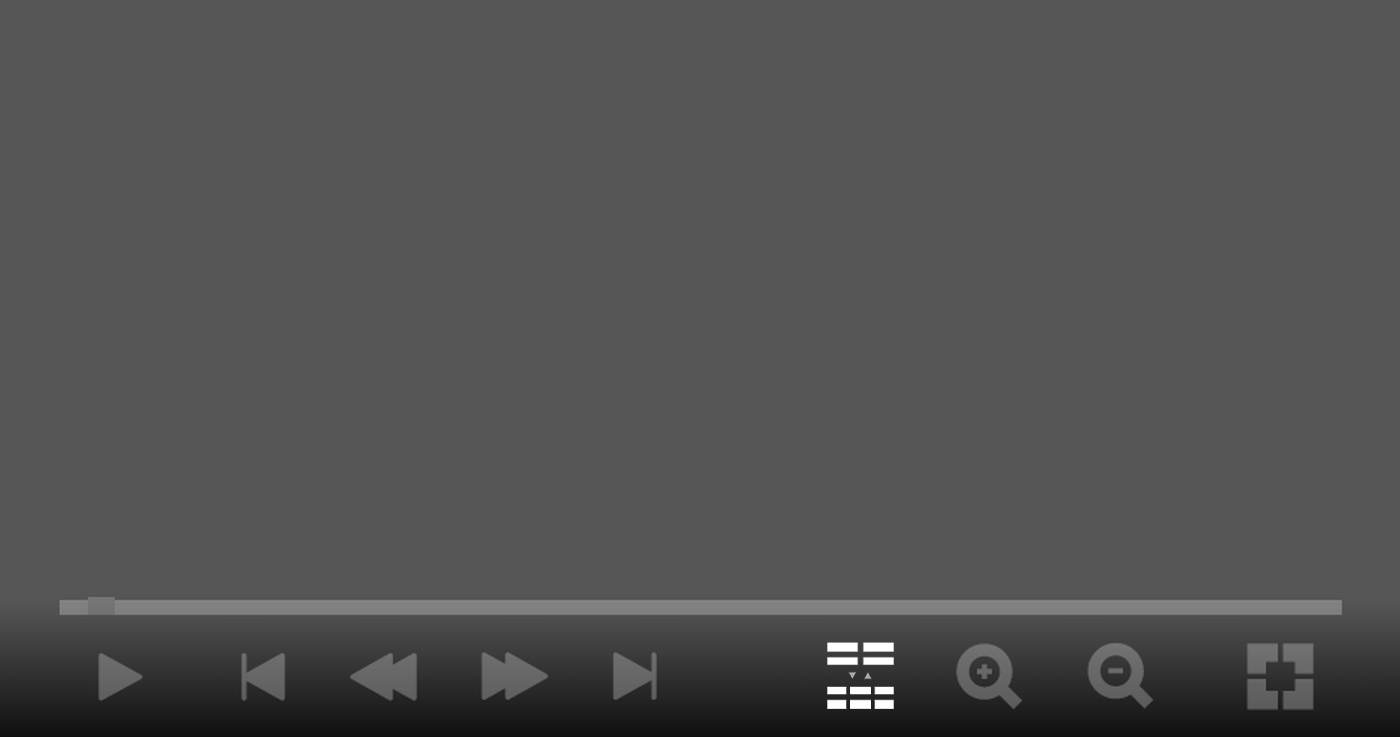
Wechsle in der Ansicht zwischen verschiedenen 2-/3-spaltig bzw. 1-/2-spaltig – wenn die Bedingungen dafür erfüllt sind (das Verhältnis zwischen Bildschirmbreite und -höhe liegt über 1,5).
Zoom
Bei bestimmten Betrachtungsabständen oder Textlängen ist es durchaus nötig, die Text- und Elementgröße anzupassen. Nutze dafür unsere vorgegebenen Zoomstufen, indem Du auf die Lupe mit dem Minus-Symbol oder Plus-Symbol klickst/tippst.
Vollbild
Um zum Vollbild zu wechseln, nutze die Schaltfläche mit dem aufgeteilten Quadrat rechts. Erneutes Klicken/Tippen wechselt zurück in die Fensteransicht.