Deliverect

Vorteile von Deliverect

  • kein händisches Eintragen von Bestellungen in die Kasse mehr – spart Zeit und reduziert Fehler
  • einfache Synchronisierung zwischen gn Office und Deliverect – Produkten (inkl. Titel, Beschreibungen, Allergene und Fotos) & Speisekarten
  • Übermittlung von Abhol- und Lieferbestellungen an gn Office, direkt in die Kasse
  • Buchung von Liefergebühren, Trinkgeldern, Servicegebühren & Rabatte der Lieferplattformen werden berücksichtigt
  • Möglichkeit der automatischen Annahme von Bestellungen mit Annahmevorlauf
  • alle Umsätze laufen automatisch in die Kasse
  • Produkte können aus gn Office für Lieferplattformen gesperrt werden (abhängig vom Anbieter)

Einrichtung – Deliverect

Voraussetzungen für die Nutzung von Deliverect

Welche Voraussetzungen musst Du erfüllen, damit Du Deliverect nutzen kannst? Dabei wird zwischen Voraussetzungen in Gastronovi Office und externen Voraussetzungen unterschieden.

Voraussetzungen in Gastronovi

  • Modul Kassensystem gebucht und funktionsfähig eingerichtet
  • Modul Bestellsystem gebucht und funktionsfähig eingerichtet
  • ein kostenpflichtiges Abonnement der Deliverect-Integration

Externe Voraussetzungen

  • ein kostenpflichtiger Account bei Deliverect: Preise
  • Verträge/Accounts mit den jeweiligen Lieferplattformen, die angebunden werden sollen
    • z. B. Lieferando, Wolt oder Uber Eats
Damit Du Deliverect im Zusammenspiel mit Gastronovi Office nutzen kannst, musst Du neben der Einrichtung im Frontend von Deliverect auch einige Einstellungen und Vorbereitungen im Back Office von Gastronovi vornehmen bzw. vorbereiten.

Zuerst muss die Integration freigeschaltet werden, bevor Du diese aktivieren und einrichten kannst. Anschließend kannst Du Dich um alle Einstellungen bezüglich der Nutzung der Integration in Gastronovi Office kümmern und Deine Angaben und Daten – alles rund um die Reservierungsvorgaben, die Produkte und die Speisekarten – aufbereiten und anpassen, damit Du Deliverect erfolgreich anbinden und verwenden kannst.

Freischaltung der Integration

Um die Integration Deliverect in Gastronovi Office nutzen zu können, muss die Integration freigeschaltet werden. Die Freischaltung erfolgt über den Vertrieb von Gastronovi. Bitte nimm dazu Kontakt zum allgemeinen Vertrieb oder Deiner ansprechenden Person auf.

Einstellungen für die Integration

Standort

Erfahre hier, welcher Standort mit Deinem Gastronovi Office-Account verknüpft ist. Bei Bedarf kannst Du hier den Standort zurücksetzen, damit Du einen neuen Account verknüpfen kannst.

Daten synchronisieren

Es gibt keine automatische Synchronisierung zwischen gn Office und Deliverect. Dieser Vorgang muss aktuell immer manuell vorgenommen werden.

Statusübermittlung durch den Küchenmonitor konfigurieren

Wähle, ob und welche Informationen zum Status einer Bestellung durch den Küchenmonitor an Deliverect übertragen werden sollen.

Deliverect-Warteschlange einrichten

Mit dieser Funktion kann Gastronovi Office die Bestellnummer einer Bestellung via Deliverect auslesen und im Front Office als Warteschlangennummer für den entsprechenden Vorgang setzen.

Benachrichtigung bei abgebrochener Bestellung

Sollte eine Bestellung storniert werden bzw. meldet Deliverect einen Abbruch einer Bestellung, die bereits in Gastronovi Office kassiert worden ist, wird die Bestellung nicht automatisch storniert. In diesem Fall wird systemseitig eine E-Mail an Dich gesendet, die Dich über die Stornierung in Kenntnis setzt.

Kunden nach definierter Zeit deaktivieren

Alle Deliverect-Bestellungen beinhalten in der Regel Kundendaten, da diese für die Lieferung notwendig sind oder bei der Kommunikation mit Lieferunternehmen genutzt werden. Du kannst festlegen, nach welcher Zeitspanne diese Kundendaten deaktiviert werden.

Reservierungsvorgaben

Bevor Du Deliverect nutzen kannst, musst Du einige Einstellungen in den Reservierungsvorgaben vornehmen.

Abholung & Lieferung aktivieren

Aktiviere zunächst die Abholung und/oder die Lieferung.

Automatische Annahme

Aktiviere außerdem die automatische Annahme für die jeweiligen Dienste (Abholung und/oder Lieferung), die Du anbieten möchtest, und den entsprechenden Annahmevorlauf für die Produktion.

Abholung

Lieferung

Mehr Informationen zu Reservierungsvorgaben bezüglich des Bestellsystems findest Du hier: Bestellsystem > Einrichtung > Einstellungen & Widget

Produkte & Speisekarten

Speisekarten freigeben

Lege fest, welche Speise- und Getränkekarten Du für die Abholung und/oder Lieferung freigeben möchtest.

Zusätzlich kannst Du festlegen, welche Karten explizit an Deliverect übertragen werden sollen. Die Einstellung erfolgt über die Deliverect-Integration im Back Office. Wenn Du keine Karten festlegst, werden alle Karten übertragen, die für die Abholung und Lieferung freigegeben sind.

Denke daran, dass immer nur eine gesamte Karte freigegeben werden kann. Notfalls legst Du eine extra Speisekarte für die Abholung und/oder Lieferung an, die Du anschließend freigibst.

Produkt-Bilder

Willst Du Produkt-Bilder online präsentieren, solltest Du Dich an die folgenden Vorgaben halten, damit ist in den meisten Fällen eine korrekte Darstellung der Bilder möglich:

Vorgabe Empfehlung
Maße 1920 x 1080 px
Größe max. 4 MB (hier gilt, je kleiner desto besser und Datensparender)

Mehr Informationen zu Speisekarten bezüglich des Bestellsystems findest Du hier: Bestellsystem > Einrichtung > Speisekarten

Einrichtung im Frontend – Deliverect

Im Rahmen des Onboardings von Deliverect werden diese Schritte standardmäßig eingestellt.

Anmelden im frontend

Den Zugang zum Deliverect Frontend findest Du auf einer externen Seite von Deliverect. Dort musst Du Dich mit Deinen Zugangsdaten einloggen, um Zugriff auf Dein Deliverect-Konto zu erhalten.

Konto (Account) erstellen & verwalten

Im Bereich Konto kannst Du neue Konten anlegen oder bestehende bearbeiten. Bevor Du die Deliverect-Integration in Gastronovi erfolgreich nutzen kannst, musst Du mindestens ein Konto erstellt haben.

Standort (Location) erstellen & verwalten

Im Bereich Standort (Location) erstellst Du einen neuen Standort oder passt einen bereits bestehenden Standort an. Zu jedem Konto gehört mindestens ein Standort, der anschließend mit Deinem Gastronovi-Account verknüpft wird.

Standort (Location) registrieren

Wenn Du ein Konto (Account) erstellt sowie einen entsprechenden Standort eingerichtet hast, kannst Du diesen nun mit Deinem Gastronovi-Account verknüpfen, indem Du den Standort registrierst. (Die Verknüpfung läuft über die Company-ID Deines gn-Accounts, die wir im Rahmen des Onboardings an Deliverect senden)

Checkliste zur Einrichtung

  • Kostenpflichtige Deliverect-Integration gebucht?
  • Company-ID bei Deliverect hinterlegt?
  • Integration verifiziert? (Register-Funktion von Deliverect)
  • Abholung und/oder Lieferung in Gastronovi aktiviert?
  • Reservierungsvorgaben für die Abholung und/oder Lieferung überprüft? (inkl. automatische Annahme & Annahmevorlauf)
  • Mindestens eine Speisekarte für Abholung und/oder Lieferung freigegeben?
  • Daten mit Deliverect synchronisiert?
  • Menüs bei Deliverect angelegt?

FAQ – Häufig gestellte Fragen

Wie kann ich meine Location-ID einsehen?

Die Location-ID findest Du in der Integration im Gastronovi Back Office (die Location-ID entspricht der Company-ID).

Was passiert mit neu angelegten Artikeln?

Neu angelegte Artikel aus dem gn Office sind erst nach dem Hinzufügen in der Speisekarte und der manuellen Synchronisierung in Deliverect verfügbar.

Werden in Gastronovi Office gepflegte Zusatzstoffe in den Rezepten übertragen?

Ja, die Zusatzstoffe werden, sofern ordentlich gepflegt, an Deliverect übertragen und ausgewiesen.

Können Artikel direkt bei Deliverect angelegt werden?

Ja, das ist grundsätzlich möglich. Es wird jedoch dringend davon abgeraten. Neue Artikel müssen immer in gn Office angelegt und anschließend synchronisiert werden.

Werden Artikel direkt bei Deliverect angelegt, die sich aber nicht in gn Office befinden, führt diese Konstellation in der Regel dazu, dass die Bestellungen komplett storniert werden.

Was passiert mit Artikeln bei Deliverect, wenn diese in gn Office bearbeitet werden?

Änderungen an Produkten und Speisekarten werden nur über die manuelle Synchronisierung in gn Office an Deliverect übertragen. Eine automatische Aktualisierung findet nicht statt.

Was passiert mit Artikeln bei Deliverect, wenn diese in gn Office entfernt werden?

Wenn Du Produkte oder Einträge aus einer Karte, die an Deliverect übertragen wurde, entfernst, werden diese Änderungen nicht über die manuelle Synchronisation übertragen (im Gegensatz zu bearbeiteten Einträgen). Um die Daten in diesem Fall zu aktualisieren, nutze bitte die Funktion Synchronisation erzwingen.

Können die Artikel direkt bei Deliverect bearbeitet werden?

Eine Bearbeitung der Artikel, die an Deliverect synchronisiert werden, ist möglich. Sollten Artikel in Deliverect bearbeitet werden, gibt es keine automatische Synchronisierung der Produkte bei einer Änderung.

Was passiert mit gelöschten Artikeln?

Wenn in gn Office Artikel gelöscht werden, also Produkte oder Speisekarten o. Ä., wird diese Änderung erst durch eine manuelle Synchronisierung an Deliverect übertragen und in diesem Fall werden dann auch die entsprechenden Artikel entfernt. Die entfernten Artikel, die nach der manuellen Synchronisierung als gelöscht markiert wurden, können anschließend nicht mehr in Speisekarten bei Deliverect verwendet werden.

Was passiert, wenn eine Bestellung ungültige oder bei gn Office gelöschte Artikel enthält?

Wird ein Artikel nicht von gn Office erkannt, zum Beispiel weil ein Produkt entfernt wurde, aber keine manuelle Synchronisierung vorgenommen wurde, wird die gesamte Bestellung storniert.

Bewirkt eine Sperrung von Rezepten deren Sperrung bei Deliverect (und an die angeschlossenen Lieferdienste)?

Ja, sobald ein Produkt in gn Office für den Verkauf gesperrt wird, kann dieses nicht mehr bestellt werden. An dieser Stelle ist keine manuelle Synchronisierung nötig; die Sperrung wird automatisch an Deliverect übermittelt (dies gilt abhängig vom jeweiligen Anbieter der Lieferplattform).

Von wo bezieht Deliverect die Preise? Und welche Preise sind aktuell gültig?

Deliverect erhält alle Preise im Rahmen der manuellen Synchronisierung von gn Office. Änderungen werden also erst nach der Synchronisierung an Deliverect übertragen. (Da einige Lieferportale Gutscheine, Rabatte oder Ähnliches anbieten, übernimmt gn Office bei einer Bestellung stets die Preise, die bei Deliverect hinterlegt worden sind.)

Wird der Produktionsstatus eines Rezepts an Deliverect übermittelt?

Ja, Deliverect erhält Updates zum Status einer Bestellung durch Gastronovi. Der Funktionsumfang dieser Übermittlung hängt davon ab, wie Du in Deinem Betrieb arbeitest. Die folgenden Möglichkeiten kannst Du abbilden:

Übertragung mit Küchenmonitor

Wenn Du aktiv mit einem Küchenmonitor arbeitest, können die folgenden Status an Deliverect übermittelt werden:

Ereignis in Gastronovi Deliverect-Status Weitere Informationen
Die Bestellung kommt als Reservierung bei Gastronovi an. Accepted, Printed -
Die Bestellung wird in der Kasse angenommen (aus der Reservierung). InPreparation -
Die Bestellung wird im Küchenmonitor als produziert markiert. Prepared, PickupReady Der Zeitpunkt ist abhängig von der Konfiguration.
Die Bestellung wird abgeschlossen. Finalized -

Die Konfiguration der Statusübermittlung durch den Küchenmonitor erfolgt über die Integrationskachel Deliverect in Gastronovi Office: Deliverect – Statusübermittlung durch den Küchenmonitor konfigurieren

Übertragung ohne Küchenmonitor

Wenn Du ohne Küchenmonitor arbeitest, können die folgenden Status an Deliverect übermittelt werden:

Ereignis in Gastronovi Deliverect-Status
Die Bestellung kommt als Reservierung bei Gastronovi an. Accepted, Printed
Die Bestellung wird in der Kasse angenommen (aus der Reservierung). InPreparation
Die Bestellung wird abgeschlossen. Finalized

Wird der Zahlungsstatus übermittelt?

Der Zahlungsstatus wird an gn Office übermittelt. Dabei sind offene Positionen, Rabatte, bezahlte Beträge etc. im Front Office einsehbar. Eine Übermittlung von gn Office an Deliverect findet nicht statt.

Wer ist für den E-Mail-Versand zuständig? Wer versendet E-Mails?

Es werden keine E-Mails aus gn Office im Rahmen der Deliverect-Integration versendet. Alle E-Mails, die Deliverect oder die Lieferplattformen betreffen, werden von Deliverect oder der entsprechenden Plattform versendet.

Können Bestellungen aus Gastronovi Office storniert werden?

Nein, Bestellungen können nicht aus Gastronovi Office storniert werden. Bitte wende Dich an die entsprechende Lieferplattform.

Was passiert, wenn Bestellungen nach Annahme storniert werden müssen?

Stornierte Bestellungen über Deliverect werden automatisch in Gastronovi Office storniert. Ist eine Bestellung bereits kassiert worden, erhältst Du eine E-Mail mit der Information, dass Du tätig werden musst. Die E-Mails gehen standardmäßig an die E-Mail-Adresse aus den Unternehmenseinstellungen. Du kannst jedoch auch in den Einstellungen der Integration eine oder mehrere E-Mail-Adressen hinterlegen (siehe: Einstellungen für die Integration ). Wurde die Bestellung schon online bezahlt, ist eine Stornierung der Teilzahlung nicht mehr möglich. Du kannst einen Gutschein (z. B. Gutschrift Lieferando mit demselben Buchhaltungskonto) hinzufügen, um den Vorgang abzurechnen.

Woran kann es liegen, dass Bestellungen über Deliverect in Gastronovi abgebrochen werden?

Wenn die Bestellungen in Deliverect ankommen, aber durch gn Office abgebrochen werden, liegt das in den meisten Fällen daran, dass die Annahme von Lieferungen und/oder Abholungen in gn Office deaktiviert wurde. Je nachdem, was über Deliverect verfügbar sein soll, muss diese Option zwingend aktiviert werden. Wenn sowohl Lieferung als auch Abholung verfügbar sein sollen, muss entsprechend beides aktiviert sein.

Was ist zu tun, wenn die Speisekarte für Deliverect nicht für das Bestellwidget von Gastronovi freigegeben werden soll?

Du kannst unter Produkte > Speisekarten die Speisekarte auswählen und unter Gültigkeiten eine Ausnahme (ganztägig) einsetzen.

Ich nutze bereits Lieferando, Wolt, Uber Eats etc. – Wie kann ich den Dienst nun über die Deliverect-Schnittstelle mit Gastronovi Office nutzen?

Wenn Du bereits einen bestehenden Vertrag / Account mit einer Lieferplattform hast, die auch über Deliverect angebunden werden kann, kannst Du Deinen Account in der Regel einfach migrieren. Dieser Prozess wird im Rahmen des Onboardings durch unseren Partner Deliverect durchgeführt.

Welche Lieferzeit wird in Gastronovi Office angezeigt?

Wenn Du die Bestellungen selbst auslieferst, wird Dir in Gastronovi Office die gewünschte Lieferzeit der Kundschaft angezeigt. Bei Abholung der Bestellung durch externe Lieferfahrende der entsprechenden Lieferplattformen wird Dir die Abholzeit der Lieferfahrenden angezeigt.

Unterstützte Plattformen via Deliverect

Lieferplattformen: Lieferando.de Uber Eats Wolt
Tablet des Lieferdienstes kann weiterverwendet werden -
Menu-Push aus Deliverect -
PLU-Nummern aus Deliverect müssen händisch eingetragen werden ✓* - -
Artikel können aus Gastronovi gesperrt werden - -

* Bei Lieferando ist es möglich, die PLU-Nummern selbstständig zu pflegen. Das kann im Partnerportal von Lieferando erledigt werden. Rufe dort die Speisekartenverwaltung auf und passe die PLU-Nummern in der Spalte Nr. an. Das ist unserer Erfahrung nach der schnellste Weg und führt zu weniger Fehlern im Vergleich zur Kontaktaufnahme mit dem Kundensupport von Lieferando. (In der aktuellen BETA-Version der Speisekartenverwaltung nicht vollumfänglich möglich – Stand: 27.07.22)

Nutzung – Deliverect

Ansicht – Kasse

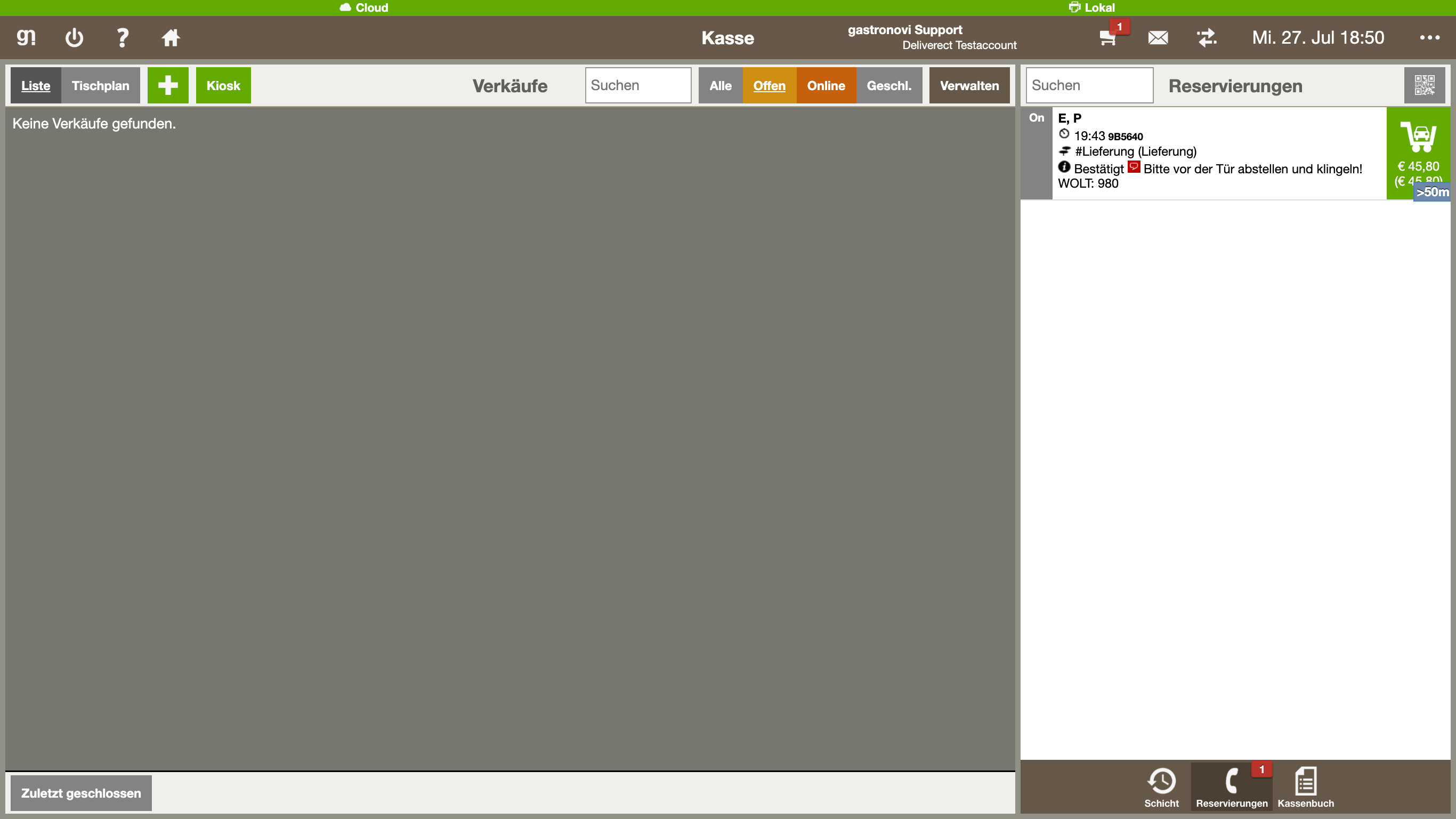
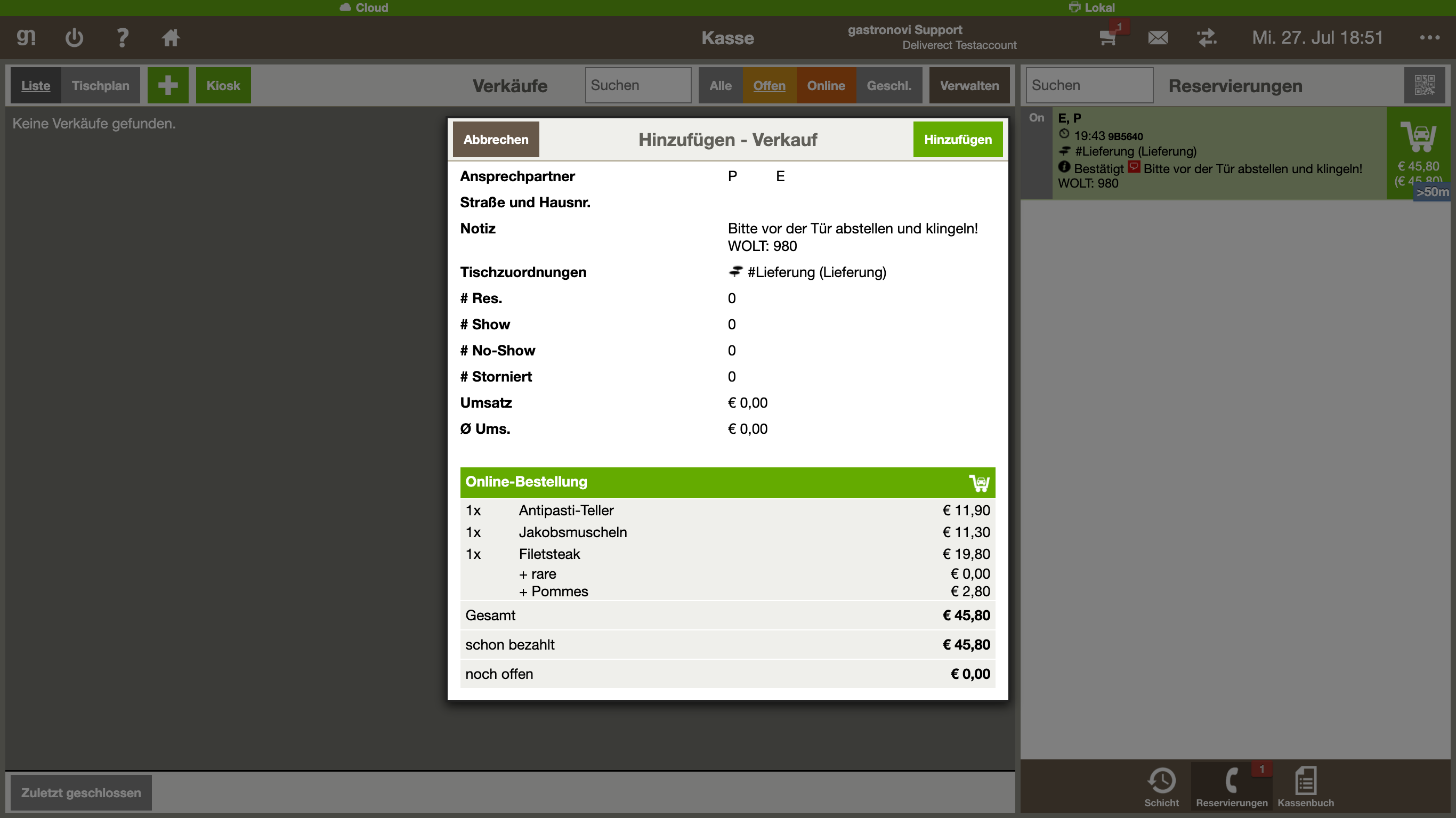
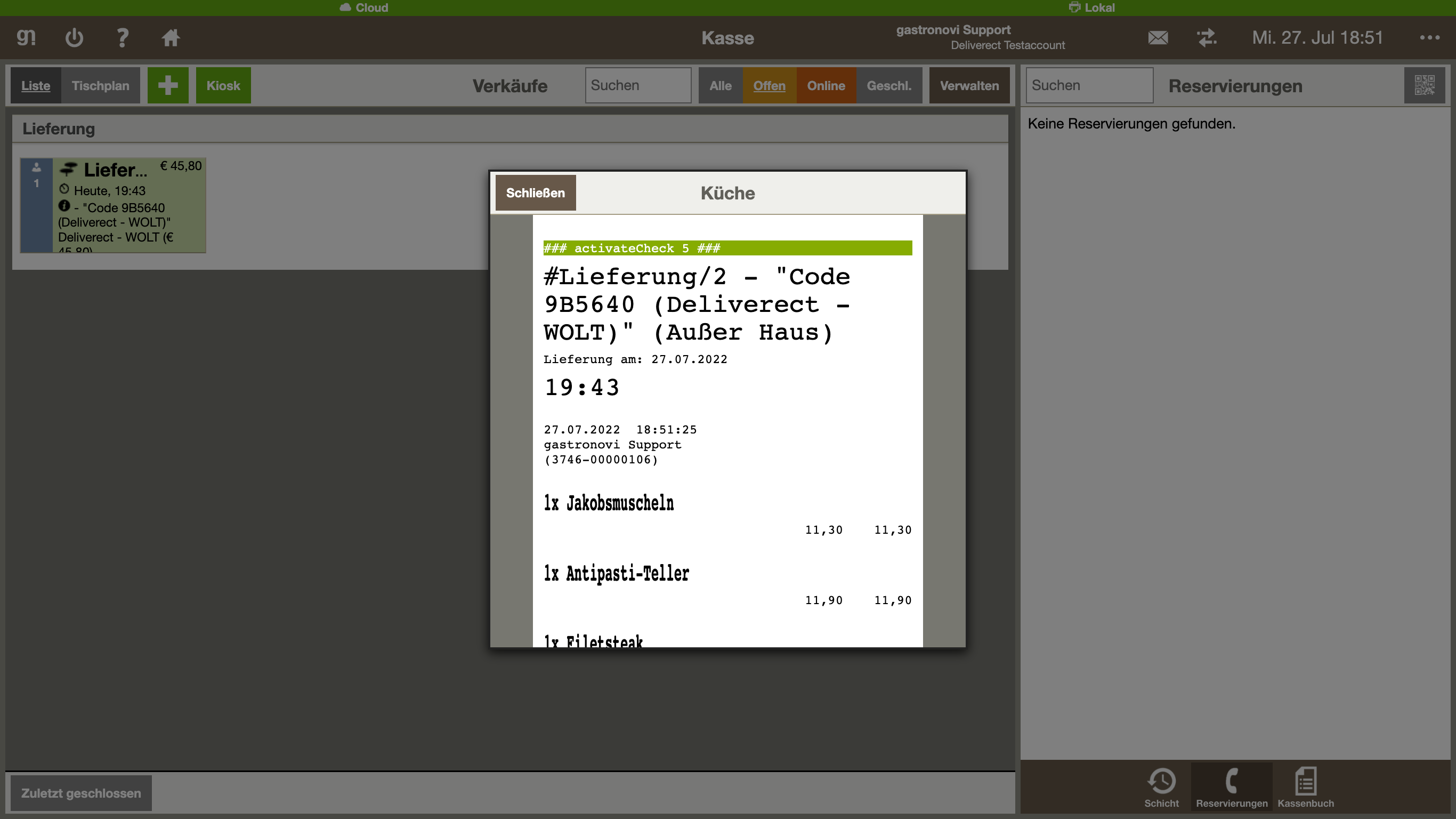
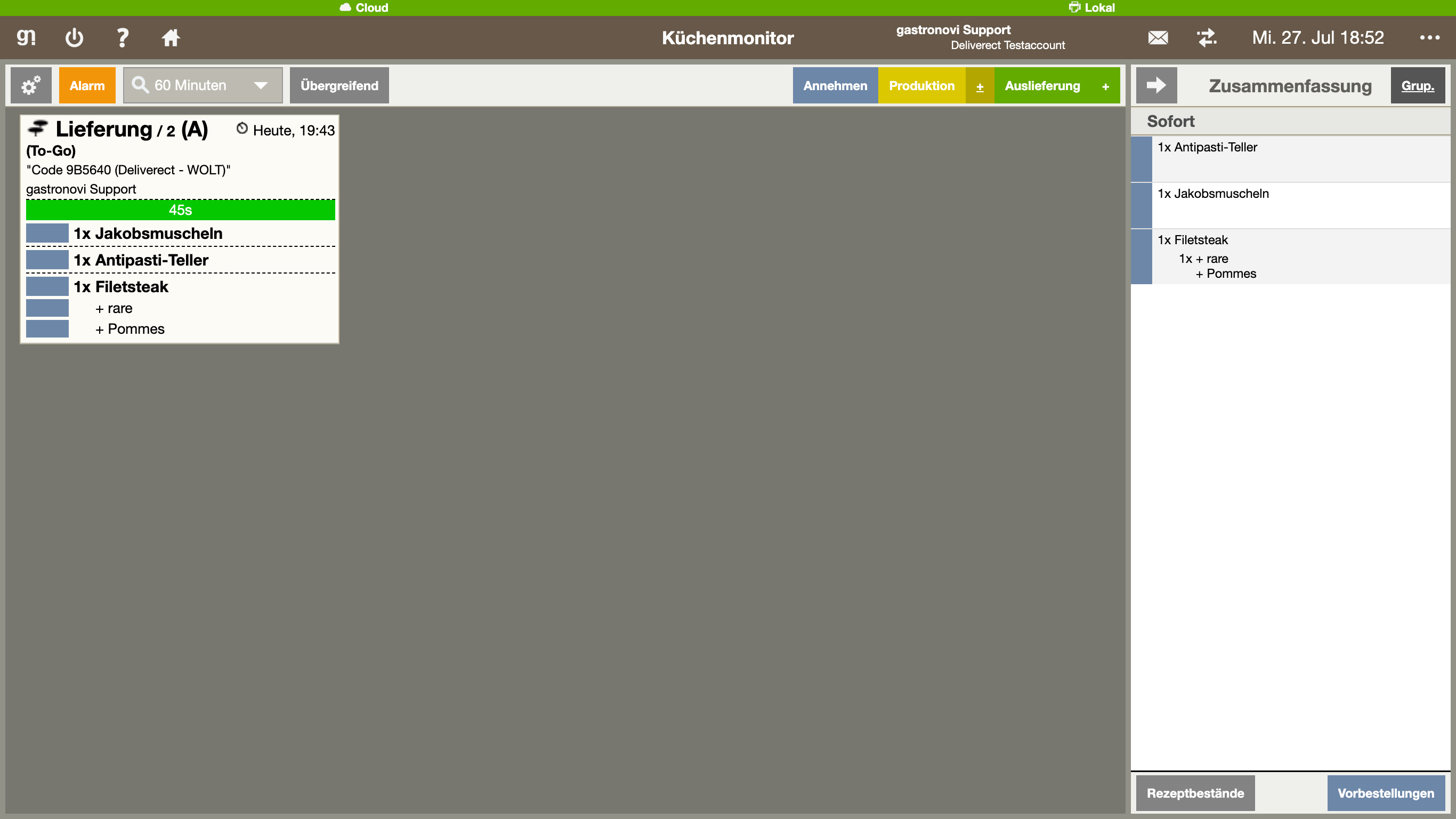
Bestellungen, die über Deliverect eingegangen sind, werden mit einem Vermerk gesondert markiert, damit sie sofort erkannt werden. Das betrifft vor allem das Modul Kasse, inklusive Küchenmonitor. Hier findest Du eine Übersicht über die wichtigsten Bereiche. Je nach Bereich werden passende Informationen im Vermerk angezeigt.

Reservierungen

In der Reservierungsansicht der Kasse findest Du in den Informationen zur Reservierung einen Vermerk zum Lieferdienst, in diesem Fall Wolt, und die entsprechende Bestellnummer.

Hinzufügen

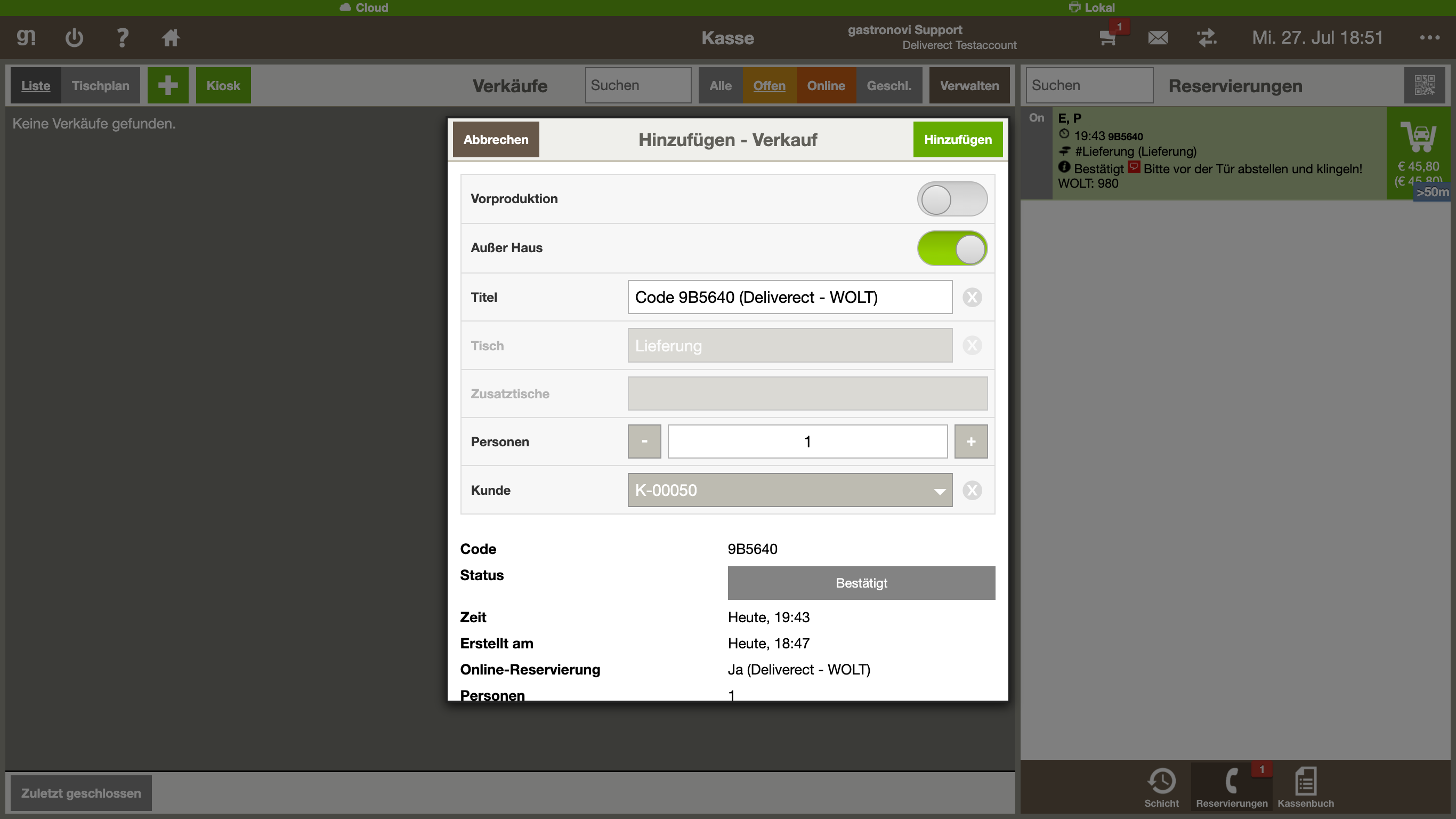
Beim Hinzufügen eines Verkaufs in der Kasse findest Du im Titel die Information, dass es sich um eine Deliverect-Bestellung handelt und welcher Lieferdienst involviert ist, in diesem Fall Wolt. In den Notizen der Reservierung findest Du noch einmal die Lieferplattform sowie die entsprechende Bestellnummer.

Produktionsbon

Nachdem der Vorgang abgeschickt wurde, wird der Produktionsbon gedruckt. Dort findest Du im Titel die Informationen, dass es sich um eine Deliverect-Bestellung handelt sowie die entsprechende Lieferplattform.

Küchenmonitor

Analog zum gedruckten Produktionsbon findest Du die oben genannten Informationen auch im Küchenmonitor.


Weiterführende Informationen findest Du im Support-Portal von Deliverect .

Die Informationen sind allgemeiner Art und stellen keine Rechtsberatung dar.
Das Supportportal erhebt keinen Anspruch auf Vollständigkeit. Änderungen bleiben ohne Vorankündigung jederzeit vorbehalten. Es wird an dieser Stelle darauf hingewiesen, dass die ausschließliche Verwendung der männlichen Form geschlechtsunabhängig verstanden werden soll.