Einrichtung

Erste Schritte im Überblick

1

/homepage/sbs_homepage1_de.png

Internetpräsenz einrichten

2

/homepage/sbs_homepage2_de.png

Corporate Design einstellen

Vorbereitung

Bevor Du mit der Gestaltung Deiner Website beginnen kannst, solltest Du erst einmal die grundlegenden Einstellungen vornehmen oder überprüfen. Hast Du allen Nutzenden die nötigen Rechte verliehen, damit an der Website gearbeitet werden kann? Wie sieht es mit der Domainverwaltung aus, schließlich soll die Website irgendwann auch im Live-Betrieb genutzt werden? Und sind die Öffnungszeiten korrekt eingepflegt, die im Fußbereich der Website angezeigt werden?

Rechte für das Modul Website definieren

Vor der Nutzung definierst Du, welche Mitarbeitenden mit welchen Rechten Zugriff auf die Website erhalten sollen. Nachträgliche Änderungen der Rechte sind jederzeit möglich. Folgende Rechte sind für den Umgang mit dem Modul Website möglich:

Hier findest Du eine Übersicht über die verfügbaren Rechte zur Website (Marketing) in Gastronovi Office, die Du in der Rollenverwaltung einzelnen Rollen zuordnen kannst.

Recht Beschreibung Back Office Front Office
Termine verwalten Das Recht Termine verwalten erlaubt, dass Du Zugriff auf die Terminverwaltung erhältst. Es können Termine und Neuigkeiten hinzugefügt, verwaltet und entfernt werden. -
Internetpräsenz Das Recht Internetpräsenz erlaubt, dass Du Zugriff auf die Verwaltung der Internetpräsenz (Website) erhältst. Der gesamte Inhalt der Website kann verwaltet werden (inkl. Navigation, Startseite, Seiten, Footer, Header, etc.). -
Galerienverwaltung Das Recht Galerienverwaltung erlaubt, dass Du Zugriff auf die Verwaltung der Galerien erhältst. Es können Galerien hinzugefügt, verwaltet und erstellt, sowie Bilder hinzugefügt, verwaltet und entfernt werden. -
Corporate Design Das Recht Corporate Design erlaubt, dass Du Zugriff auf die Verwaltungs des Corporate Designs erhältst. Das Corporate Design umfasst die weitreichenden Grundeinstellungen (z. B. Schriftarten, Schriftfarben, Hintergrundfarben, Highlights) des öffentlichen Auftritts (z. B. Gäste-Widget, Website, Digital Signage, …). -
Umfragen verwalten Das Recht Umfragen verwalten erlaubt, dass Du Zugriff auf die Verwaltung der Umfragen erhältst. Es können Umfragen und Umfragenfelder erstellt, verwaltet und entfernt werden. -

Weiterführende Rechte zur Website (Marketing)

Schaue Dir unbedingt die folgenden Rechte an, wenn Du eine Rolle für die Website (Marketing) erstellst. Die Rechte sind abhängig von Deiner persönlichen Nutzung und Modulkonfiguration in Gastronovi Office.

Standard-Rechte

Diese Rechte sind i. d. R. modulunabhängig und können für jede Rolle sinnvoll sein.

Modul-Rechte

Diese Rechte sind an kostenpflichtige, erweiternde Module geknüpft.

Modul-Rechte

Diese Rechte sind an kostenpflichtige, erweiternde Module geknüpft.

Bitte beachte, dass nach Freischaltung von weiteren Modulen bzw. Änderungen an den Benutzerrechten involvierte Nutzende sich ab- und wieder anmelden müssen, damit die aktualisierten Rechte systemseitig Anwendung finden.
Was ist eigentlich eine Domain?

Stell Dir vor, dass das Internet wie eine riesige Stadt ist. Jedes Haus in dieser Stadt hat eine einzigartige Adresse, damit die Post weiß, wo sie hin muss. Im Internet ist das genauso: Jede Website hat eine eigene, einzigartige Adresse, die Domain genannt wird. Eine Domain ist wie ein Name für Deine Website. Anstatt einer komplizierten Zahlenkombination, die niemand sich merken kann (IP-Adresse), hat Deine Website einen einfachen, leicht zu merkenden Namen, wie zum Beispiel www.meineadresse.de.

Wieso ist eine Domains wichtig?

Domains sind aus verschiedenen Gründen wichtig:

  • Einfache Erreichbarkeit: Eine Domain macht Deine Website für Besuchende leicht zugänglich. Sie müssen sich keine Zahlen merken, sondern können einfach Deinen Firmennamen oder ein passendes Stichwort in den Browser eingeben.
  • Markenbildung: Die Domain ist ein Teil Deiner Marke. Ein guter Domainname kann dazu beitragen, dass Deine Marke bekannter und wiedererkennbarer wird.
  • Professionalität: Eine eigene Domain wirkt professioneller als eine kostenlose Subdomain (z. B. meinefirma.kostenlos.de). Es zeigt, dass Du es mit Deiner Online-Präsenz ernst meinst.

Verwaltung der Domain

Die Domain-Verwaltung in Bezug auf Gastronovi Office umfasst verschiedene Aufgaben, die mit Deiner Domain zusammenhängen. Dazu gehört zum Beispiel: die korrekte Verknüpfung in Gastronovi Office, die Einrichtung der DNS-Weiterleitung beim Hoster, die Veröffentlichung Deiner Website-Inhalte und schließlich die Prüfung, ob die Domain korrekt verknüpft ist.

Korrekte Verknüpfung der Domain

Für das Modul Website muss die Domain (Internetadresse) wie hier beschrieben auf den Gastronovi Webspace (Webseitenspeicher) zeigen.

Zuerst müssen die Domain und ggf. die Zusatzdomains im Back Office an den entsprechenden Stellen hinterlegt werden. Danach kannst Du Deine Website mit allen Inhalten veröffentlichen. Dadurch wird die Webseite generiert, auf dem Webspace gespeichert und aufgrund der Domain-Weiterleitung für Deine Gäste aufrufbar.

Führe für jede Domain, über die Deine Webseite erreichbar sein soll, die folgenden Schritte aus:

1. Grundeinrichtung im Back Office

Gib in Gastronovi Office unter Grundeinrichtung > Unternehmenseinstellungen im Feld Internetseite die Domains ein. Wenn es sich um die Hauptadresse handelt, trage diese unter Internetadresse ein, z. B. www.meineadresse.de. (Hier sollte immer nur eine einzige Domain eingetragen werden.) Unter Zusatzdomains kannst Du eine oder mehrere zusätzliche Domains eintragen. Wenn es sich um mehrere Einträge handeln sollte, trage diese kommasepariert ein. Alle eingetragenen Zusatzdomains leiten automatisch auf die Hauptadresse um (Code 301), z. B. meineadresse.de.

Die hier gemachten Änderungen sind i. d. R. erst nach etwa 24 Stunden wirksam.

2. Erstellung einer DNS-Weiterleitung beim Hosting-Anbieter

Erstelle bzw. korrigiere die DNS-Konfiguration der Domain bei Deinem Hoster.

Beachte unbedingt: Die Methode mit der Umleitung der Domain erfordert, dass Dein aktueller Hosting-Anbieter eine Änderung Deines DNS-Eintrags erlaubt.

  1. Bitte ändere bei Deinem aktuellen Provider den DNS „A-Record“-Eintrag für die Domain auf folgende Gastronovi Office-IP: 62.113.234.3, z. B. meineadresse.de.

Bitte nimm die Änderung NUR bei dem „A-Record“ vor, der für die Auslieferung aller gewünschten Domains zuständig ist. Nimm bitte KEINE Änderungen in dem „MX-Eintrag“ vor. Wenn Du die DNS-Änderung ebenfalls für den „MX-Eintrag“ vornimmst, können ggf. eingehende E-Mails für Deine Domäne nicht mehr empfangen werden!

  1. Setze auch den „A-Record“-Eintrag der www.-Unterdomain auf dieselbe Gastronovi Office-IP, selbst wenn Du diese Unterdomain nicht nutzt!, z. B.: www.meineadresse.de. Das gilt selbst dann, wenn Du keine Zusatzdomains im Back Office konfigurierst.

  2. Bitte entferne den „AAAA-Record“-Eintrag für die Domain.

  3. Bitte entferne den „AAAA-Record“-Eintrag für die www-Subdomain.

Die Änderungen werden erst nach ca. 48 Stunden überall im Internet wirksam.

Wende Dich bei weiteren Fragen bitte an Deinen aktuellen Provider/Administrator.

Website veröffentlichen

Du kannst Deine Website mit allen Inhalten nun veröffentlichen, falls noch nicht erfolgt. Danach ist die Website über die Domain aufrufbar und nicht mehr nur über die interne Vorschau-Seite.

Überprüfung der Verknüpfung zur Domain

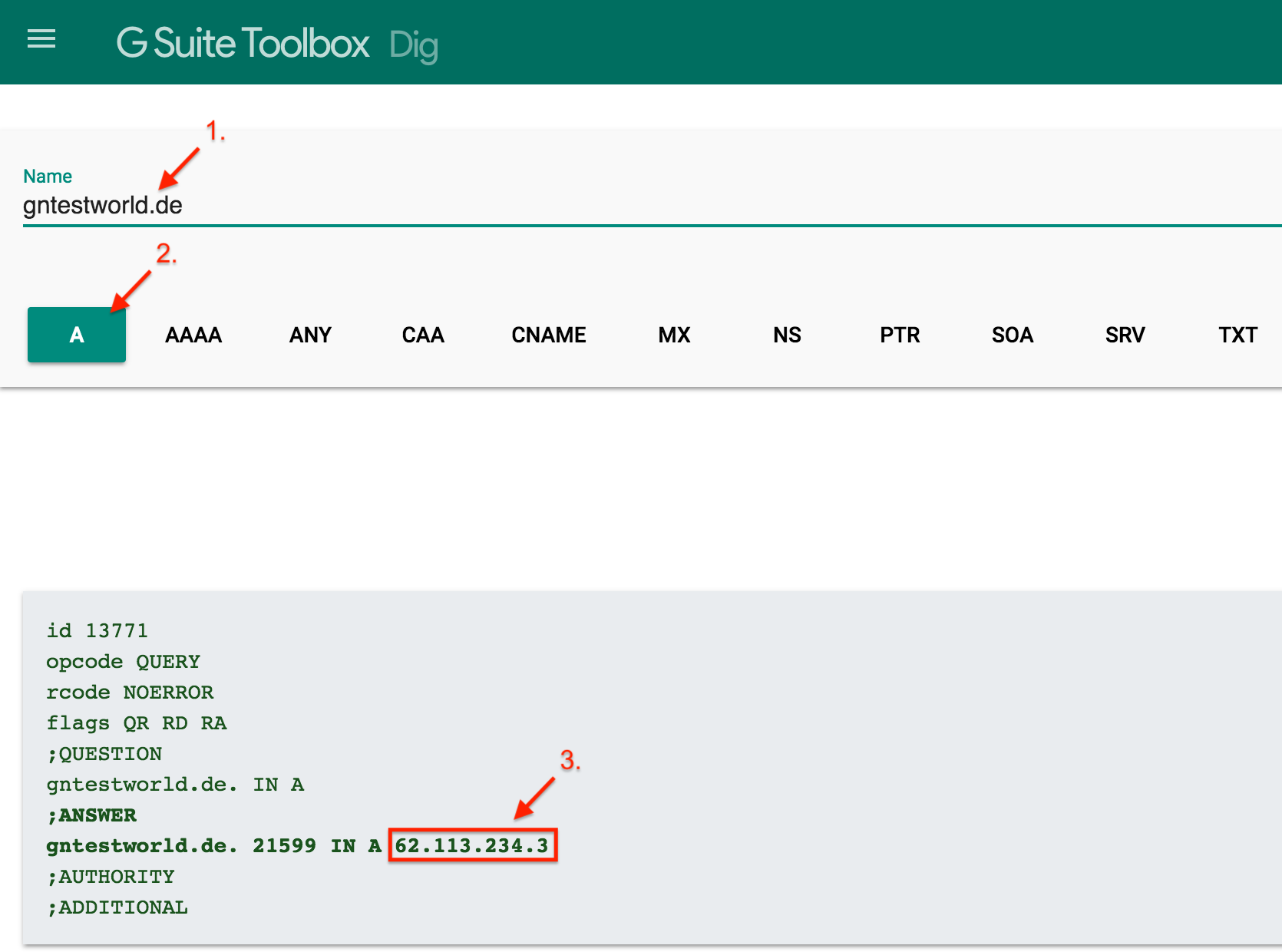
Finde heraus, ob die Domain auf den Gastronovi Webspace zeigt, indem Du das Tool DIG nutzt. Damit kann geprüft werden, wohin eine Domain zeigt.

Hier findest Du eine online verfügbare Version: https://toolbox.googleapps.com/apps/dig

So prüfst Du die Verknüpfung

  1. Im Feld Name ist die exakte Domain einzugeben, so wie in den Unternehmenseinstellungen.
  2. Im Reiter A muss hinter der Domain IN A 62.113.234.3 stehen.
  3. Der Reiter AAAA muss leer sein.
  4. Wenn hier nichts oder eine andere IP (Zahl) steht, zeigt die Domain noch nicht auf den Gastronovi Webspace.

Das gilt sowohl für die Domain als auch die www.-Unteradresse.

/homepage/homepage_domain_dig.png

FAQ – Domainverwaltung

1. Was, wenn die Domain auf Gastronovi zeigt, aber die Website dennoch nicht angezeigt wird?

Es kann sein, dass die Website noch nicht generiert wurde. Das kann verschiedene Ursachen haben:

1.1 Sind die Domains im Back Office hinterlegt?

Bitte prüfe die Angaben in der Grundeinrichtung und nimm diese ggf. wie oben beschrieben vor.

1.2 Ist die Internetseite im Back Office aktiviert?

Bitte prüfe in Gastronovi Office unter „Marketing > Internetpräsenz“, ob der entsprechende Regler aktiviert ist.

1.3 Die Einstellungen in Gastronovi Office sind korrekt, aber es wird trotzdem keine Website angezeigt?

Wenn Du die Punkte 1. und 2. überprüft hast und alle Einstellungen korrekt sind, kann dennoch der Fall eintreten, dass die Website noch nicht generiert wurde. Warte noch einmal ca. 1 Stunde und prüfe anschließend erneut die Anzeige der Website.

Sollte die Website weiterhin nicht angezeigt werden, dann informiere bitte unseren Support: support@gastronovi.com.

2. Wird die Website mit einem Zertifikat ausgeliefert?

Ja. Sicherheit ist uns wichtig, daher liefern wir Deine Webseite vorübergehend mit einem Gastronovi Zertifikat aus, bis das System ein Zertifikat für Deine Domain erstellen und aktivieren konnte. Diese Übergangsphase kann bis zu 24 Stunden dauern.

Die Öffnungszeiten, die Du im Back Office einstellst, werden automatisch auf Deiner Website ausgegeben. Neben den regulären Öffnungszeiten kannst Du auch Ausnahmen angeben, die Deine Gäste über abweichende Zeiten informieren, wenn zum Beispiel Feiertage mit geänderten Öffnungszeiten oder Betriebsferien anstehen. Zudem kannst Du auch einzelne Einträge Deiner Öffnungszeiten gruppieren, um eine „Happy Hour“ oder andere Specials zu markieren.

Wiederkehrende Öffnungszeiten

Platziere die Öffnungszeiten Deines Betriebs auf Deiner Webseite.

Feiertage & Abweichungen

Natürlich können auch Ausnahmen, wie Betriebsferien oder Schließtage aufgrund von Feiertagen, abgebildet werden.

Verwaltung

Sowohl für Deine Öffnungszeiten als auch für die definierten Ausnahmen können thematische Gruppierungen erstellt werden, zum Beispiel für Happy-Hour-Zeiten oder Ähnliches.

Hast Du weitere Sprachen aktiviert, können die Gruppierungen zudem übersetzt werden.

Für eine Übersicht aller Öffnungszeiten bzw. Ausnahmen kannst Du Dir die Liste exportieren und drucken.

Grundwissen: Website-Gestaltung

Vorab solltest Du Dir ein wenig Grundwissen zum Website-Baukasten aneignen, damit Dir die Entscheidungen im Gestaltungsprozess leichter fallen. Lies hier Informationen zu den auswählbaren Themes, nützliche Tipps zu Bildformaten, Empfehlungen zu passenden Schriftartkombinationen und Schriftgrößen sowie alles Wichtige zum Thema Komponenten.

Die 3 Themes

Im Baukasten stehen Dir aktuell drei Themes (Dark bzw. Dunkel, Light bzw. Hell, Custom) zur Auswahl, die alle unterschiedliche Aspekte vereinen. Zur Veranschaulichung kannst Du hier einen Blick auf die unterschiedlichen Themes werfen. Das hilft Dir sicher bei der Festlegung für Deine eigene Website.

In den beiden Themes Dark und Light sind die grundlegenden Farben bereits festgelegt. Das Dark-Theme wird von dunklen Farben, sprich Schwarztönen, dominiert. Das Light-Theme ist heller und erstrahlt in Weißtönen. Diese beiden Themes setzen auf einen klaren Kontrast von Schrift und Hintergründen. Alles ist für eine gute Lesbarkeit und Übersicht konzipiert. Mit diesen schlichten, zeitlosen Themes kannst Du im Prinzip nicht daneben liegen.

Das Custom-Theme bietet mehr individuellen Spielraum und lässt sich nach Deinen Bedürfnissen gestalten, da weniger vorgegeben ist. Der Kreativität sind hier kaum Grenzen gesetzt, es lässt sich munter kombinieren. Hier liegt die Lesbarkeit und Übersicht der Website letztendlich in Deinen Händen und bedenke den Mehraufwand durch zusätzliche Gestaltungsmöglichkeiten.

Bildformate

Im Website-Baukasten kommen unterschiedliche Bildformate zum Einsatz, je nach Einsatzort des Bildes. Damit die Bilddateien korrekt dargestellt werden, kannst Du Dich an die folgenden Vorgaben halten. So ist garantiert, dass immer genau der richtige Teil im Blickfeld der Betrachtenden steht.

Die Bildformate im Überblick

Einsatzbereich Min. Maße (px) Min. Maße (px) x2 Ausschnitt Safearea
Unternehmenslogo / Logo zentriert (1) 170 x 140 340 x 280 scale to fit Volle Auflösung
Unternehmenslogo / Logo linksbündig (1) 225 x 100 450 x 200 scale to fit Volle Auflösung
Titelbild Startseite 1920 x 940 3840 x 1880 crop Safearea
Titelbild Inhaltsseite 1920 x 450 3840 x 900 crop Safearea
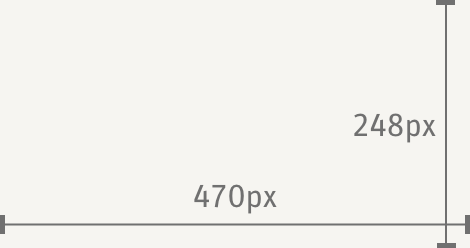
Bild mit Text - landscape 470 x 248 940 x 496 crop Volle Auflösung
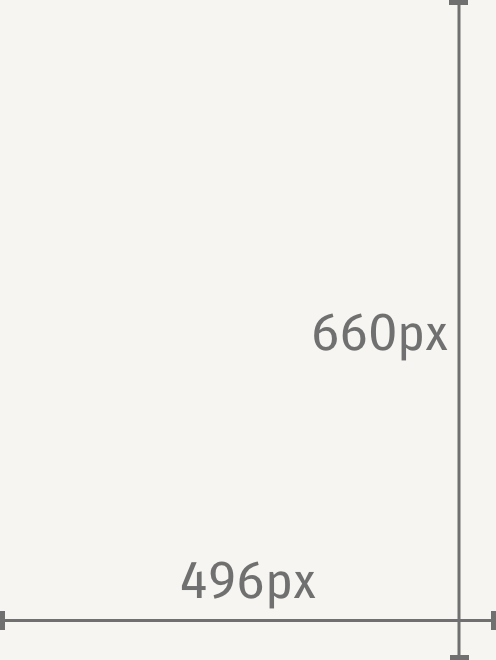
Bild mit Text - portrait 248 x 330 496 x 660 crop Volle Auflösung
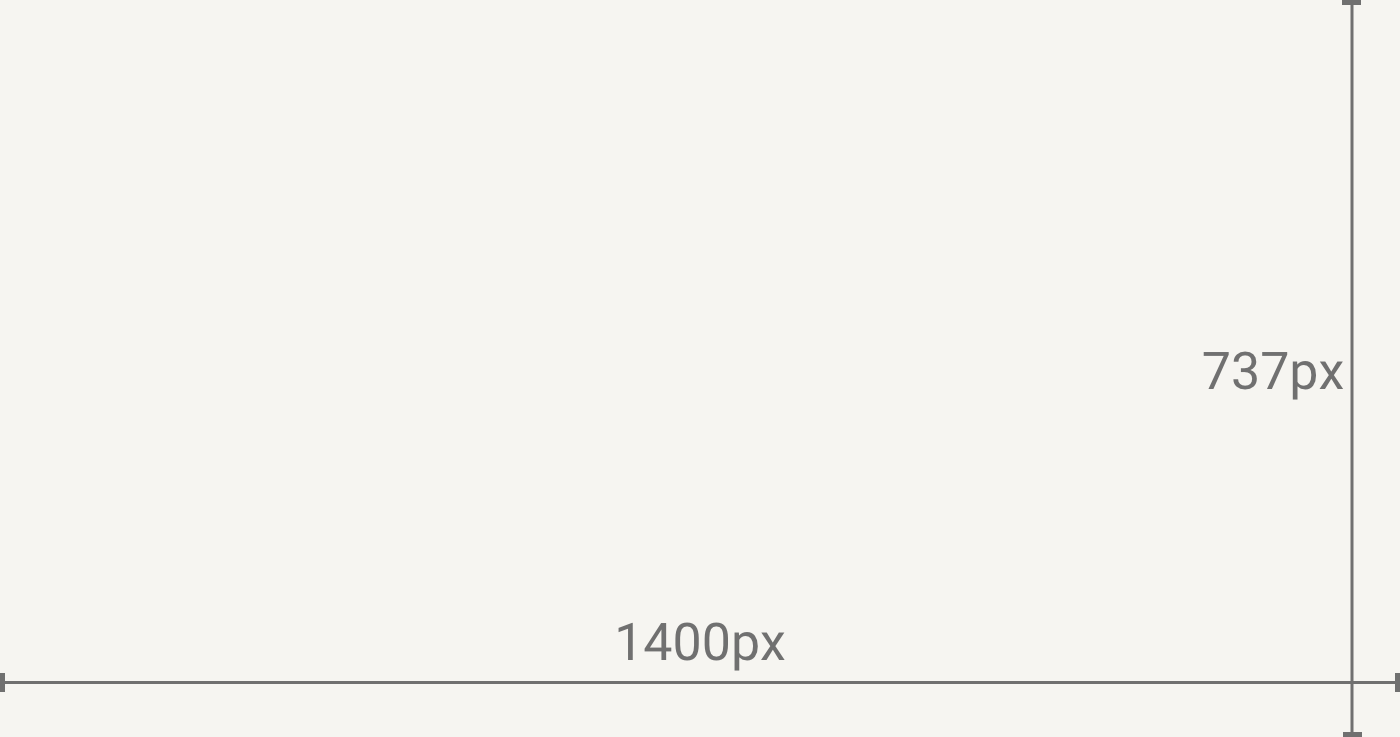
Bild ohne Text - landscape 700 x 369 1400 x 737 crop Volle Auflösung
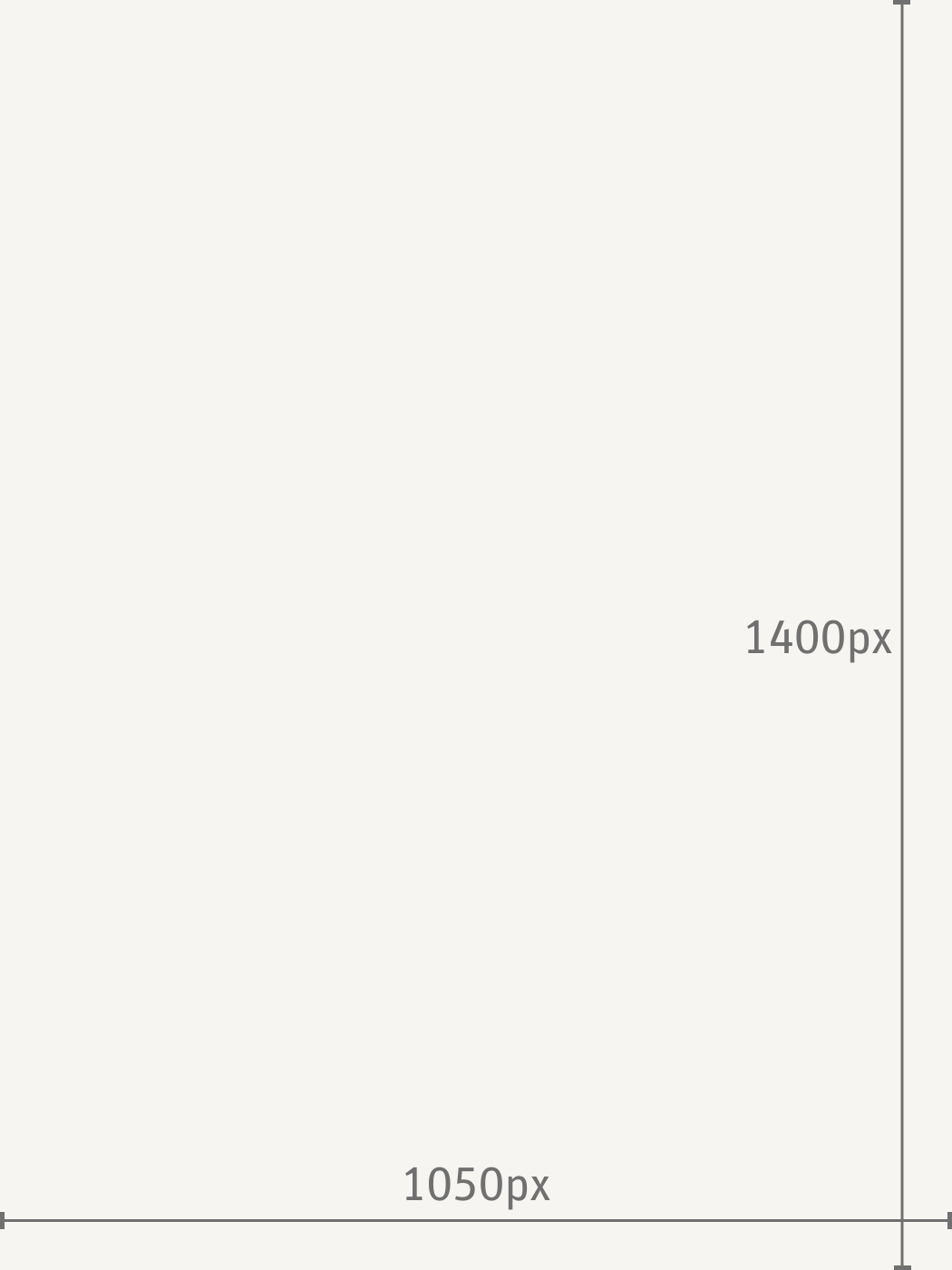
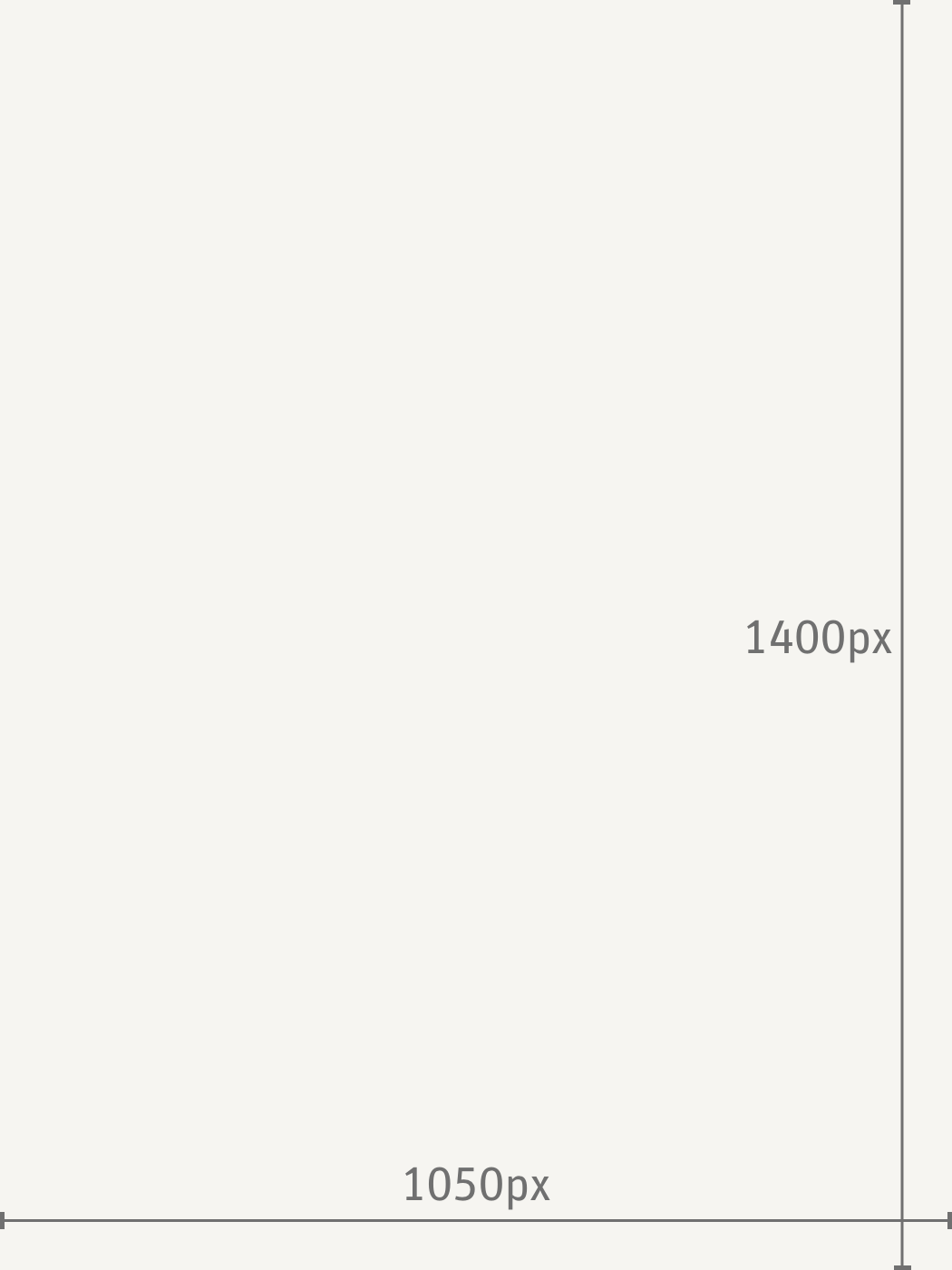
Bild ohne Text - portrait 525 x 700 1050 x 1400 crop Volle Auflösung
Bild - Full Width 1920 x 450 3840 x 900 crop Safearea
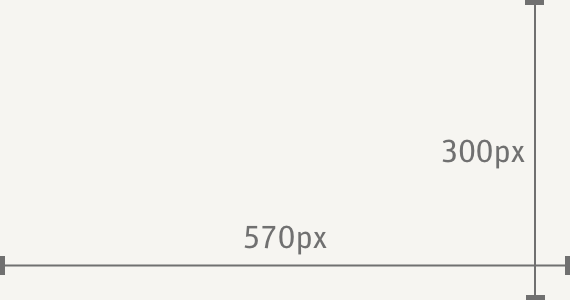
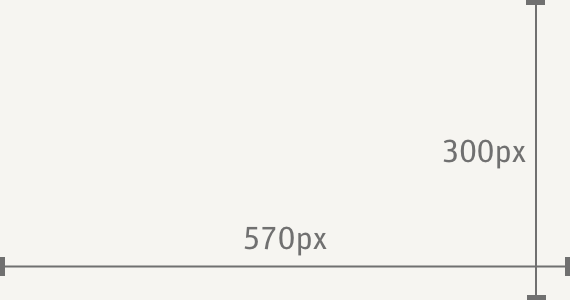
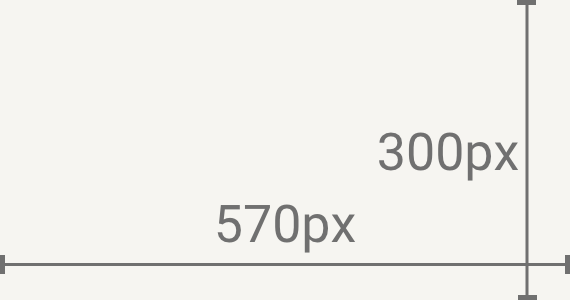
Hinweisfenster 570 x 300 1140 x 600 crop Volle Auflösung
2-spaltig - landscape 570 x 300 1140 x 600 crop Volle Auflösung
2-spaltig - portrait 525 x 700 1050 x 1400 crop Volle Auflösung
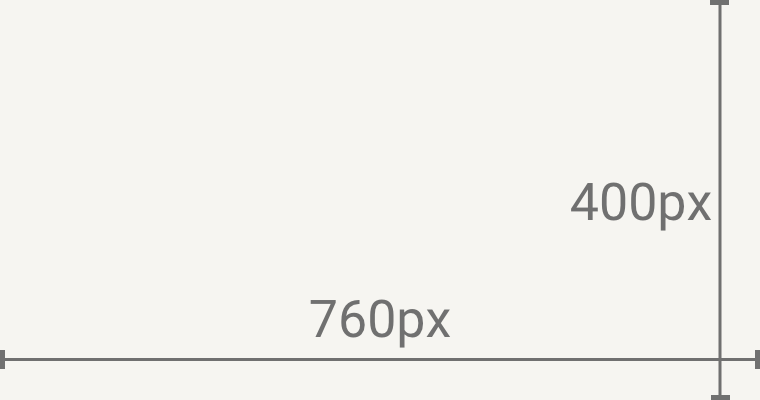
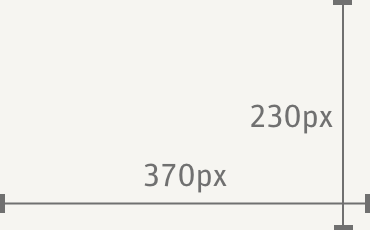
3-spaltig - landscape 370 x 230 760 x 400 crop Volle Auflösung
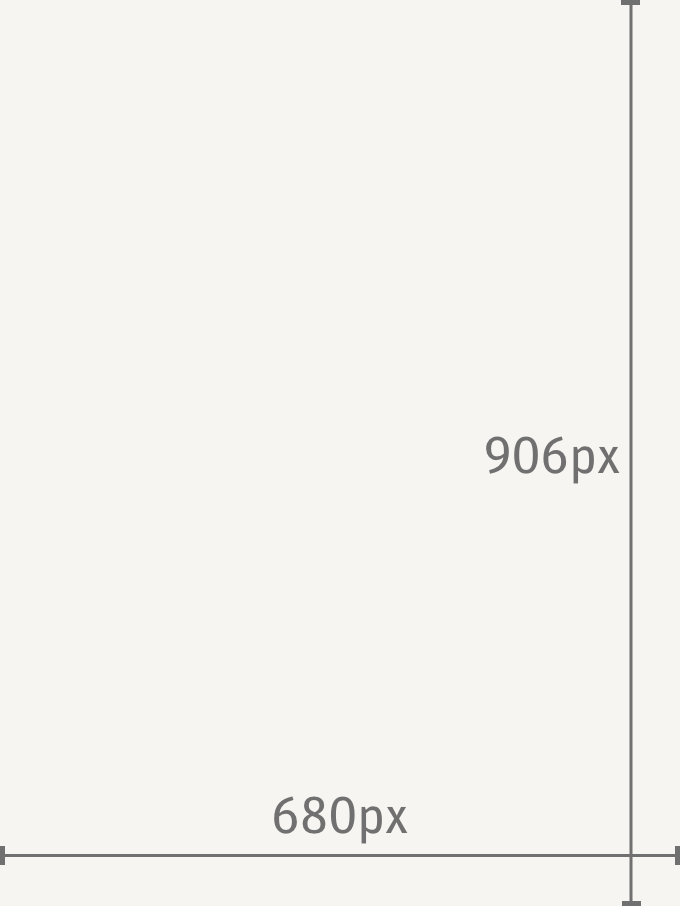
3-spaltig - portrait 340 x 453 680 x 906 crop Volle Auflösung
4-spaltig - landscape 285 x 150 570 x 300 crop Volle Auflösung
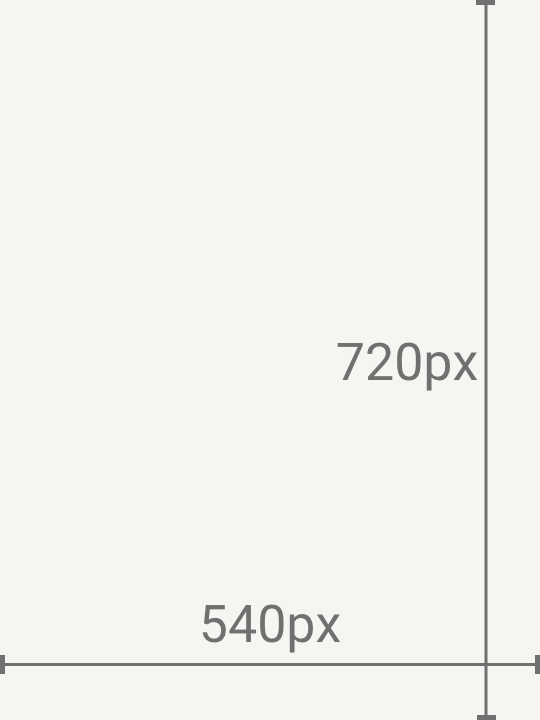
4-spaltig - portrait 270 x 360 540 x 720 crop Volle Auflösung
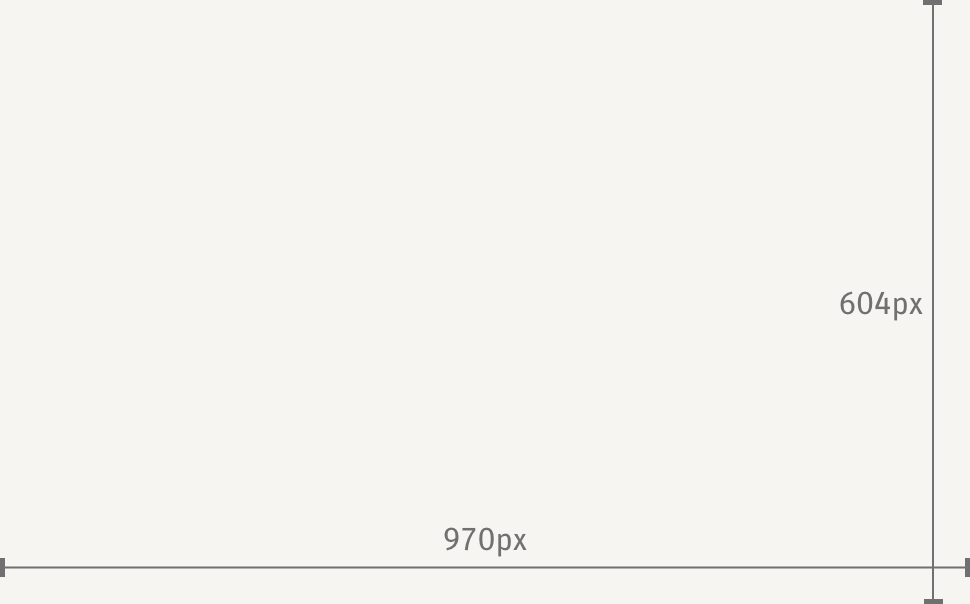
Galerie - Vorschaubild 970 x 604 1940 x 1208 crop Volle Auflösung
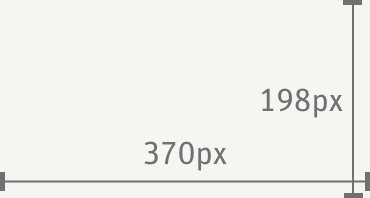
Speisekartenkategorie 370 x 198 740 x 396 crop Volle Auflösung
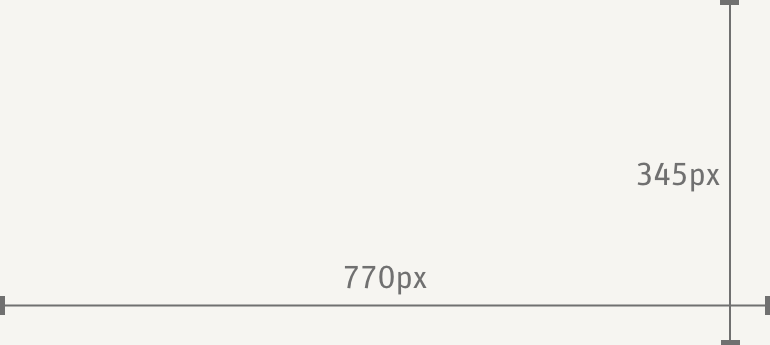
Speise 770 x 345 1540 x 690 crop Volle Auflösung
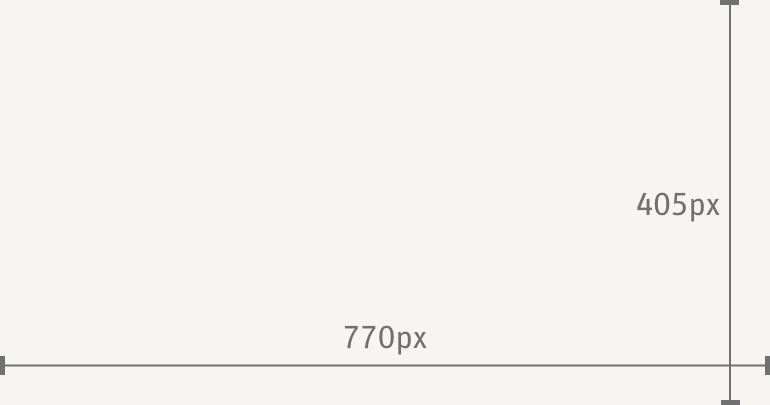
Aktuelles - Bild 770 x 405 1540 x 810 crop Volle Auflösung
Kontakt 370 x 230 740 x 460 crop Volle Auflösung
Galerie-Bilder Hoch-/Querformat Hoch-/Querformat Original (2) Volle Auflösung
Galerie-Detail Hoch-/Querformat Hoch-/Querformat Original (2) Volle Auflösung
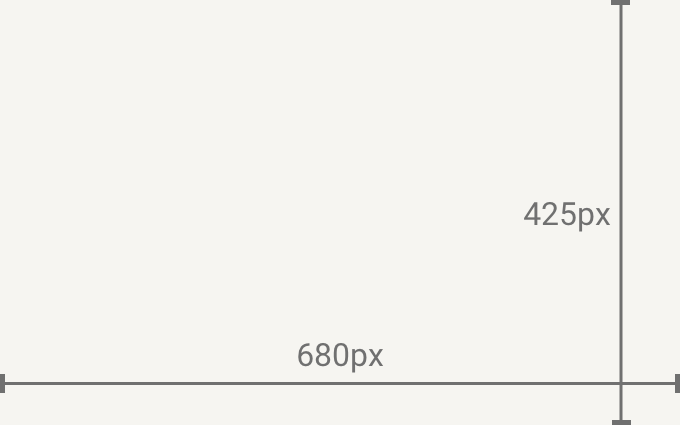
Link 330 x 212 680 x 425 crop Volle Auflösung

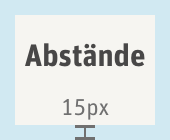
(1): Immer mit Außenabstand anlegen. Der empfohlene Abstand liegt bei 15 px an jeder Seite. (Tatsächlich kann der nötige Abstand von Datei zu Datei variieren und die Angaben sind ohne Gewähr. Korrigiere entsprechend nach, wenn die Darstellung nicht optimal erscheint.

(2): Die Datei wird automatisch auf eine Miniaturansicht skaliert.

Weitere Informationen zu den Begriffen crop und safearea findest Du weiter unten.

Hier findest Du eine grafische Übersicht zu den Bildformaten und kannst diese als Vorlage herunterladen:

Logo zentriert (Abstand blau markiert)

Logo linksbündig (Abstand blau markiert)

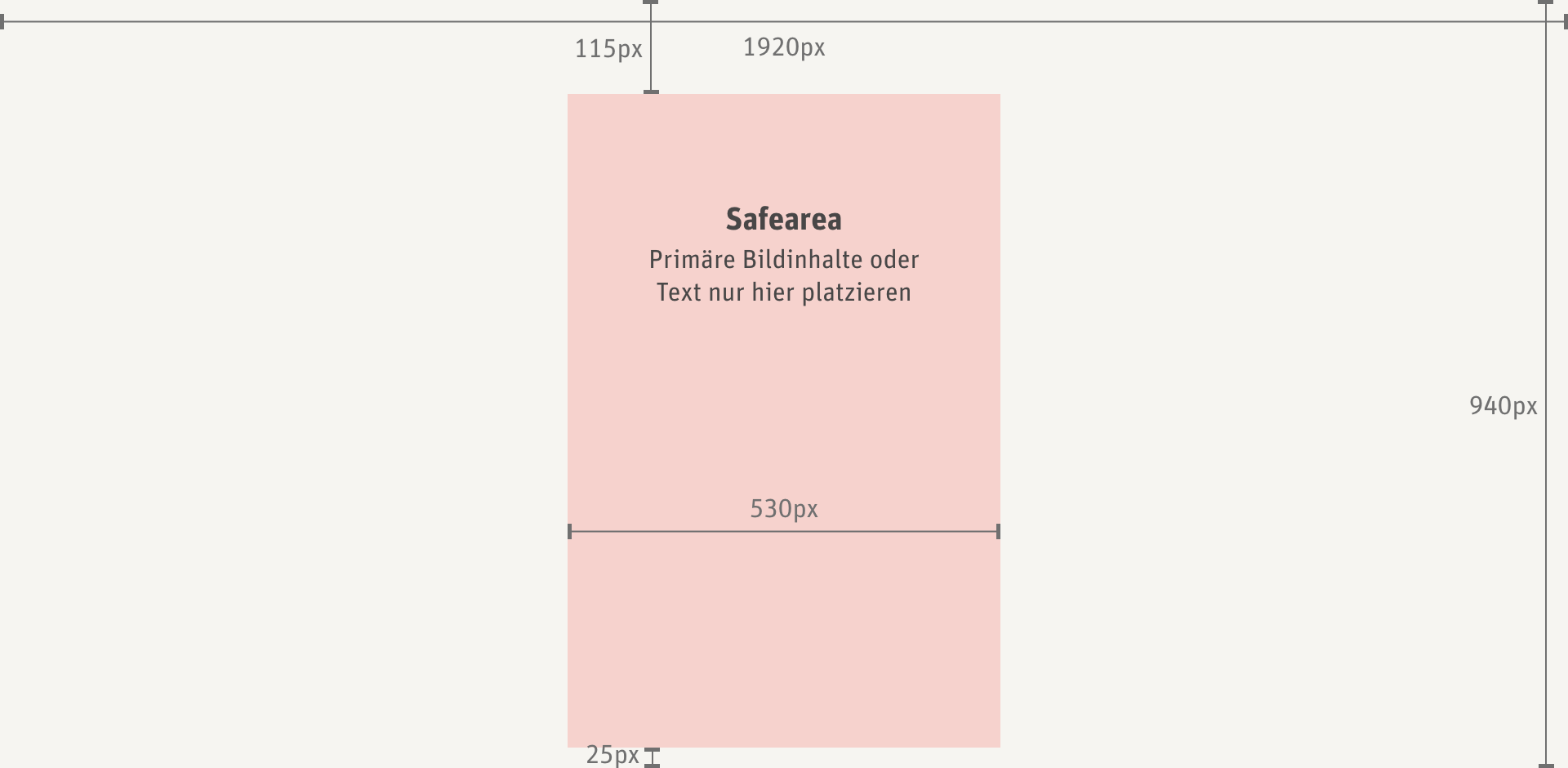
Titelbild Startseite (Safearea rot markiert)

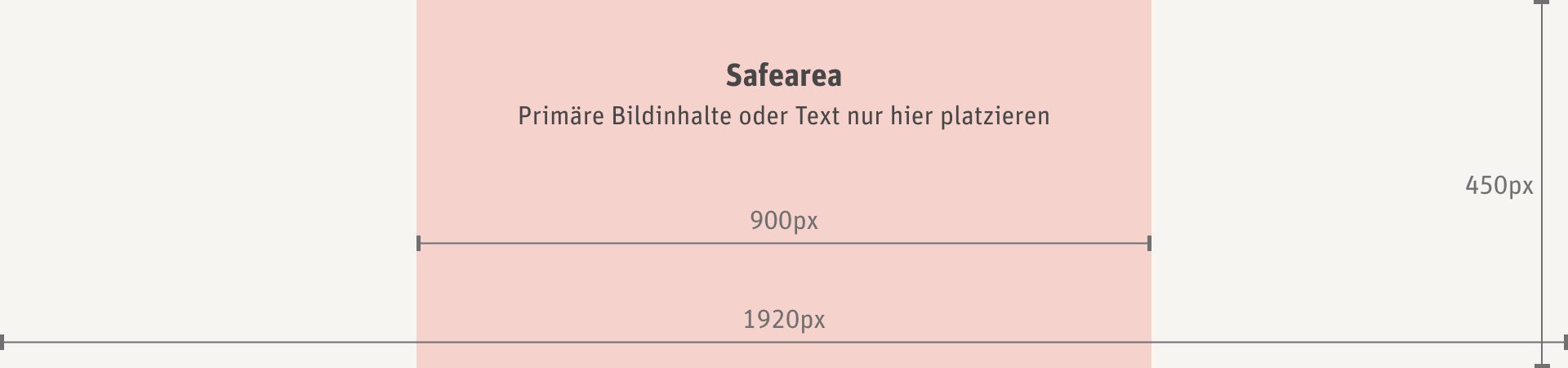
Titelbild Inhaltsseite/Unterseite (Safearea rot markiert)

Bild mit Text - landscape

Bild mit Text - portrait

Bild ohne Text - landscape

Bild ohne Text - portrait

Bild - Full Width (Safearea rot markiert)

Hinweisfenster

2-spaltig - landscape

2-spaltig - portrait

3-spaltig - landscape

3-spaltig - portrait

4-spaltig - landscape

4-spaltig - portrait

Galerie - Vorschaubild

Speisekartenkategorie

Speise

Aktuelles - Bild

Kontakt

Link

Safearea

Als Safearea (deutsch: Schutzbereich) bezeichnet man den Bereich innerhalb einer Grafik, der, wenn diese auf einer Website zum Einsatz kommt, garantiert sichtbar und lesbar ist. Indem Du Dich also an die Vorgaben der Safearea hältst, stellst Du sicher, dass keine Informationen verloren gehen.

Hintergrund des Einsatzes der Safearea ist die Tatsache, dass Homepages auf vielen unterschiedlichen Endgeräten mit unterschiedlichen Auflösungen betrachtet werden, sodass überall eine andere Darstellung erfolgt. Die Safearea garantiert aber, dass die wesentlichen Informationen, die innerhalb des Bereichs liegen, immer im Fokus stehen und nicht abgeschnitten werden.

Safearea - Titelbild Startseite

Hier siehst Du die Angaben zur Safearea für das Titelbild. Nur im rot markierten Bereich dürfen primäre Bildinhalte und Texte platziert werden, wenn Du sichergehen willst, dass diese nicht verloren gehen.

Safearea - Bild (Full Width)

Hier siehst Du die Angaben zur Safearea für das Titelbild, wenn Du ein Bild mit voller Breite (Full Width) darstellen möchtest. Nur im rot markierten Bereich dürfen primäre Bildinhalte und Texte platziert werden, wenn Du sichergehen willst, dass diese nicht verloren gehen.

Begriffserklärung: Ausschnitte

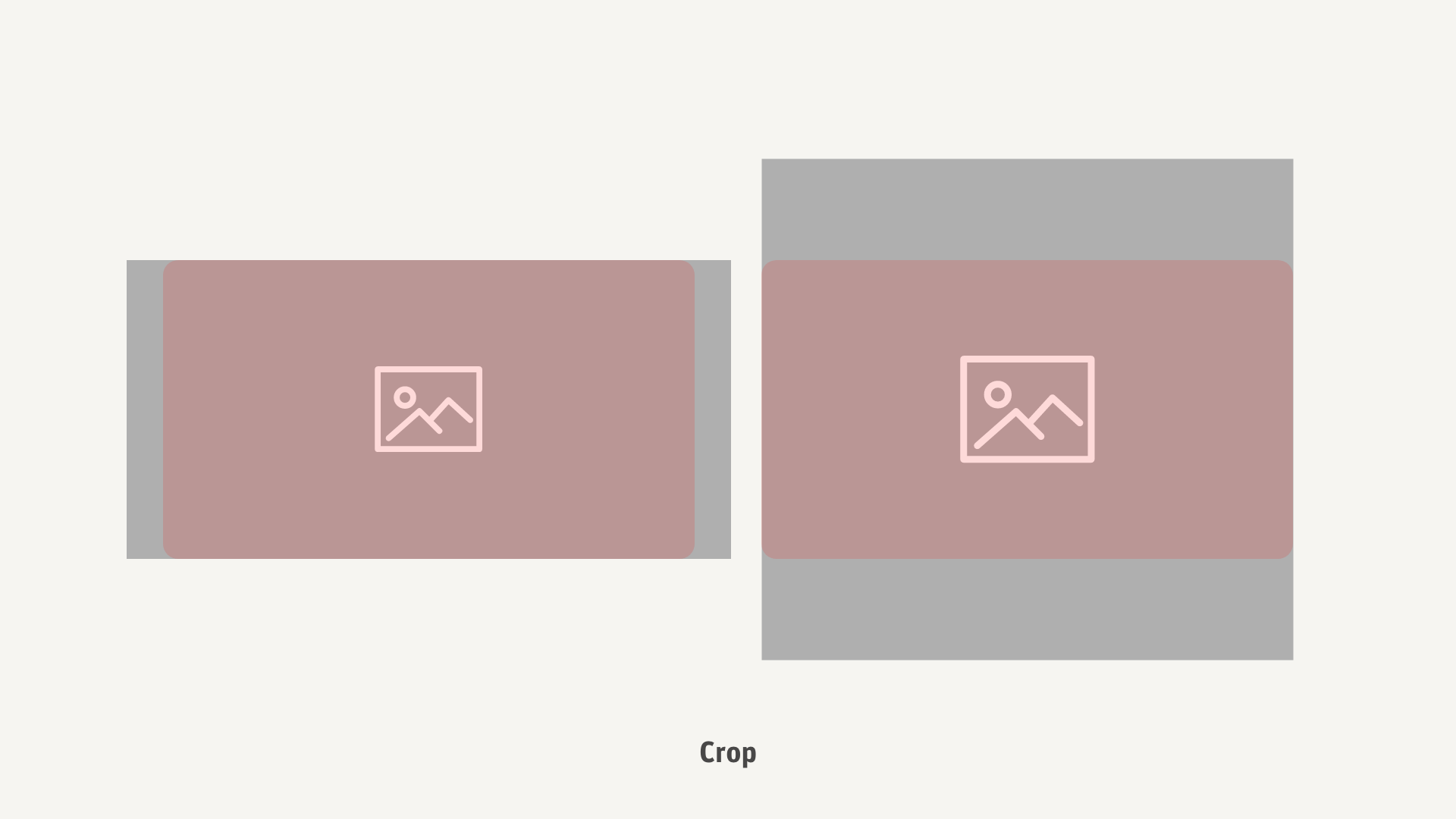
Als Cropping (deutsch: Abschneiden, Stutzen) wird das Beschneiden von Bildrändern zum Zwecke der Bildformatänderung bezeichnet. Dadurch wird verhindert, dass Ränder entstehen oder das Bild in irgendeiner Weise verzerrt werden muss.

Zur Veranschaulichung siehst Du hier in Grau dargestellt das Originalformat des Bildes. Der rot markierte Bereich ist die Zielformatierung, die durch das Cropping erreicht werden soll. Das Bild wird also auf volle Breite und Höhe skaliert.

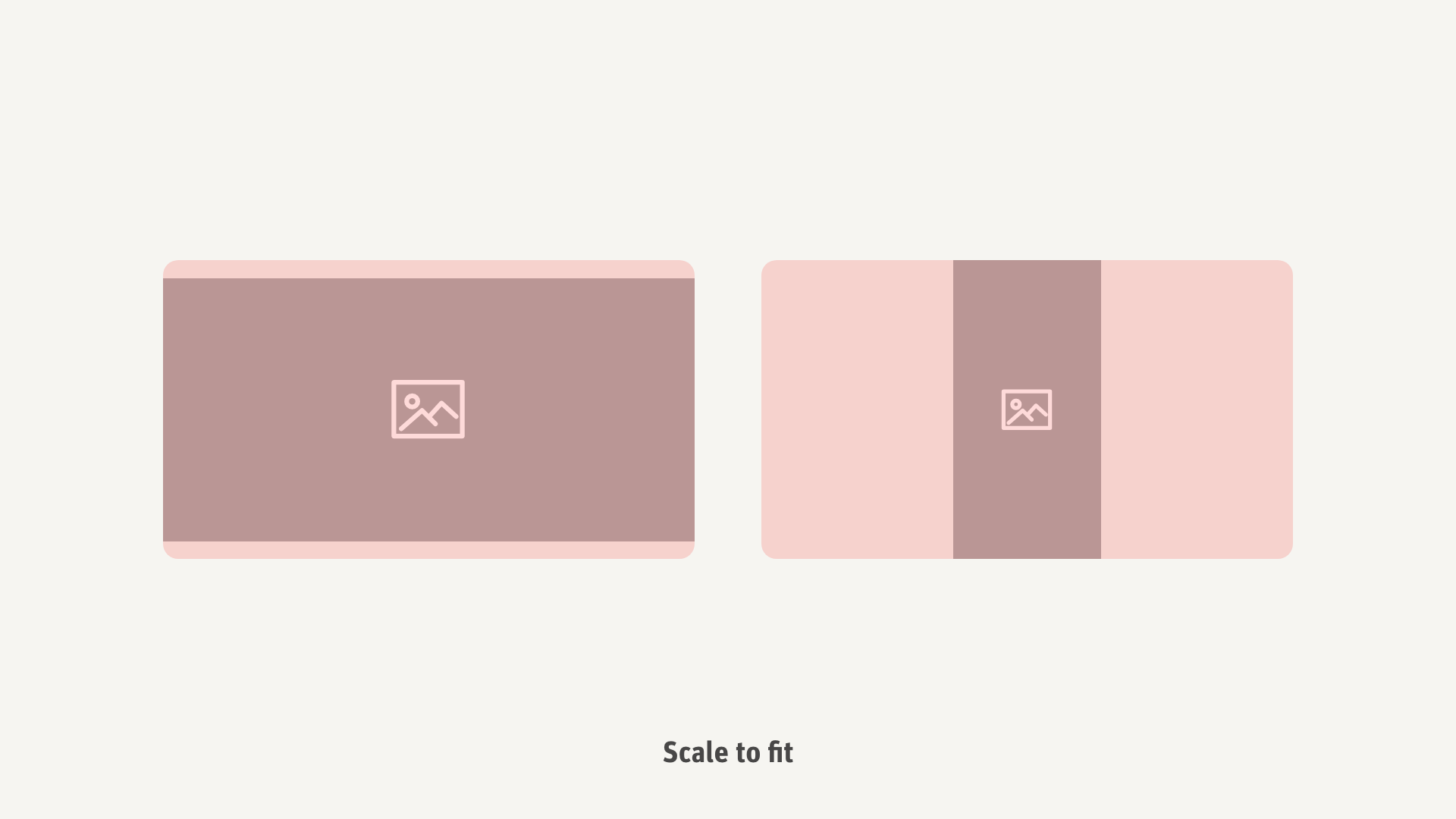
Als scale to fit (deutsch: Skalierung nach Maß) wird die Erweiterung des Bildausschnitts bezeichnet, sodass kleinere Bildformate passend untergebracht werden können. Dadurch wird die Verzerrung und das Beschneiden eines Bildes vermieden.

Zur Veranschaulichung siehst Du hier in Grau (überlagert von Rot) das Originalformat des Bildes. Der rot markierte Bereich ist der Bildausschnitt, der angezeigt wird. Das Originalformat des Bildes bleibt unberührt und wird in das gewünschte Format eingefügt. Dabei entstehen keine Verzerrungen oder Abschnitte an den Rändern.

Schriftarten – Empfohlene Kombinationen

Schriftgrößen

Die Schriftgrößen werden automatisch und dynamisch an das jeweilige Endgerät angepasst, um eine optimale Lesbarkeit und Übersicht zu garantieren. Du musst somit keine Schriftgrößen festlegen. Die folgenden Informationen dienen rein zur Veranschaulichung und zum Verständnis.

Bereich Schriftschnitt Desktop Tablet Mobil
H1 Bold 70 70 35
H2 Bold 35 35 25
H3 Bold 25 25 20
Fließtext Regular 16 16 15
Zusatztext Regular 14 14 12
Button Bold 16 16 16
Navigation (mobil) Bold - 40 30

Komponenten

Keine Vorlage

Wenn Du keine Vorlage auswählst, wird der Inhalt schlicht textbasiert dargestellt und das Bild erscheint unter dem Text.

Aktionskarten

Wenn Du die Vorlage „Aktionskarten“ ausgewählt hast, wird der Inhalt automatisch generiert. Es werden alle aktiven Aktionskarten, abhängig von der gesetzten Gültigkeit in den jeweiligen Karten, angezeigt. Gibt es mehr als eine Aktionskarte, werden die einzelnen Einträge als Kacheln angezeigt – inklusive des Gültigkeitszeitraums, sodass die Besuchenden der Website direkt den Überblick erhalten, welche Karte in welchem Zeitraum gültig ist.

Aktuelles

Wenn Du die Vorlage „Aktuelles“ ausgewählt hast, wird der Inhalt automatisch generiert. Es werden all Deine Termine & Neuigkeiten präsentiert, außer Du beschränkst die Präsentation über die Angaben, dort kannst Du Kategorien auswählen oder die Anzeige auf nur Termine, nur Neuigkeiten oder Termine und Neuigkeiten beschränken.

  • Die Übersicht wird in Form von kleinen Kacheln dargestellt
  • Termine & Neuigkeiten werden durch Icons unterschiedlich markiert
  • Der Einleitungstext wird aus der Beschreibung gezogen

Bild – volle Breite

Wenn Du die Vorlage „Bild – volle Breite“ ausgewählt hast, wird ein Bild über die volle Breite der Website dargestellt.

Download

Wenn Du die Vorlage „Download“ ausgewählt hast, kannst Du eine Datei bereitstellen, die von Deinen Besuchenden heruntergeladen werden kann.

Mehrspaltig

Wenn Du eine der mehrspaltigen Vorlagen auswählst, wird der eingegebene Text in der gewählten Anzahl der Spalten dargestellt und Du kannst pro Spalte ein Bild festlegen.

  • Du hast die Wahl zwischen zweispaltig, dreispaltig und vierspaltig
  • Es empfiehlt sich, für alle Spalten entweder ein Bild oder kein Bild festzulegen, damit die Spalten bündig und symmetrisch verlaufen
  • Wähle bei der Bilddarstellung zwischen Querformat (landscape) oder Hochformat (portrait)

Galerie-Diashow

Wenn Du die Vorlage „Galerie-Diashow“ ausgewählt hast, wird (nur) die ausgewählte Galerie als Diashow angezeigt.

Galerie

Wenn Du die Vorlage „Galerie“ ausgewählt hast, wird der Inhalt automatisch generiert und sämtliche Galerien werden angezeigt.

  • Darstellung in einer Mosaikform
  • Alle Formate sind erlaubt
  • Die Bilder werden automatisch möglichst in einem Block dargestellt und sortiert
  • Detailansicht ist über das Anklicken des Bildes abrufbar (inkl. Titel und Beschreibung)

Angaben

Über die Angaben kannst Du steuern, welche Galerien angezeigt werden sollen. Hier kannst Du einen oder mehrere Parameter angeben, um die angezeigten Galerien zu filtern. Lege eindeutige Galerien fest, zeige alle Galerien einer Kategorie oder nur die relevanten Einträge. Kombiniere die Angaben untereinander, um die Auswahl weiter zu beschränken.

Galerie

Wenn Du eine Galerie festlegst, wird nur die ausgewählte Galerie angezeigt.

Kategorie

Du kannst eine Kategorie auswählen und alle Galerien, die dieser Kategorie zugeordnet sind, werden angezeigt.

Relevanz

Wenn Deine Galerien in den Einstellungen mit einem Datum versehen sind, kannst Du hier eine zeitliche Relevanz in Tagen angeben. Alle Galerien, die in die festgelegte Zeitspanne fallen, werden angezeigt (z. B. alle Galerien der letzten 30 Tage).

Gibt es aktive Galerien, bei denen kein Datum gesetzt wurde, werden diese unabhängig von einer gesetzten Relevanz immer angezeigt.

HTML

Wenn Du die Vorlage „HTML“ ausgewählt hast, kannst Du HTML-Inhalte auf Deiner Website einbinden.

  • Binde bequem einen beliebigen HTML-Inhalt in Deine Website ein

Karte

Wenn Du die Vorlage „Karte“ ausgewählt hast, wird der Inhalt automatisch generiert. Es wird eine Karte auf Deiner Seite eingebunden, die den Standort Deines Betriebs zeigt. (Der Standort wird aus den Unternehmenseinstellungen übernommen.)

Bitte prüfe vor dem Einbinden und Aktivieren ggf. die Angaben unter Impressum und Datenschutz, da es sich hier um einen externen Inhalt über einen Drittanbieter handelt. Es kann sein, dass Du Deine Datenschutzerklärung anpassen musst.

Kontaktformular

Wenn Du die Vorlage „Kontaktformular“ ausgewählt hast, kannst Du Deinen Besuchenden ein Formular bereitstellen, über das Du Rückmeldungen erhalten kannst. Zudem können Besuchende den Newsletter abonnieren.

  • Darstellung ähnlich wie die allgemeine Kontaktseite (exkl. Standortkarte)
  • Felder sind individuell auswählbar
  • Möglichkeit zum Newsletter-Abo

Wenn Du die Vorlage „Link“ ausgewählt hast, kannst Du auf weiterführende, externe Seiten verlinken. Deine Besuchenden landen dann auf der gewünschten Seite, wenn Sie den Link anklicken.

  • Die verschiedenen Linkarten werden durch unterschiedliche Icons dargestellt

Mittagstisch

Wenn Du die Vorlage „Mittagstisch“ ausgewählt hast, wird der Inhalt automatisch generiert. Es werden kurze Vorschauen der Speisekarten im Kartenordner „Mittagstisch“ angezeigt.

Störer

Wenn Du die Vorlage „Störer“ ausgewählt hast, kannst Du eine Anzeige anschalten, die die Besuchenden der Seite „stört“. Mit Text und Bild kannst Du so auf etwas aufmerksam machen, das Deine Besuchenden auf keinen Fall verpassen dürfen.

Text mit Bild

Wenn Du die Vorlage „Text mit Bild links“ oder „Text mit Bild rechts“ ausgewählt hast, kannst Du einen Text verfassen und daneben ein passendes Bild platzieren.

  • Das Bild erscheint immer bündig auf der angegebenen Seite
  • Pflegst Du nur den Text oder nur das Bild, wird der Inhalt zentral ausgegeben
  • Wähle bei der Bilddarstellung zwischen Querformat (landscape) oder Hochformat (portrait)

Umfrage

Wenn Du die Vorlage „Umfrage“ ausgewählt hast, wird der Inhalt automatisch generiert. Deine Besuchenden können an einer bereits erstellten Umfrage teilnehmen. Diese wählst Du unter Angaben aus.

  • Optimierte Darstellung der Umbrüche
  • Die Seitenzahlen werden farbig dargestellt
  • Farbe der Eingabefelder entspricht jeweils der nicht genutzten Hintergrundfarbe (Corporate Design > Hintergrund 1 oder 2)
  • Captchas arbeiten unsichtbar im Hintergrund

Speisekarten & Vorschau Karte

Wenn Du die Vorlage „Vorschau Karte“ ausgewählt hast, wird der Inhalt automatisch generiert. Es wird speziell eine Karte präsentiert, die Du unter Angaben auswählst.

  • Kategorien (1. Ebene) werden per Kachel dargestellt
  • Bilder werden nur dargestellt, wenn alle Kategorien Bilder haben (gilt nur für 1. Ebene)
  • Nach Auswahl der Kategorie lässt sich über die Reiter die Kategorie wechseln
  • Hervorgehobene Produkte werden ohne Bild dargestellt (farbig markiert)
  • Produktbilder können manuell geöffnet werden

Widget

Binde über die Vorlage „Widget“ das Widget auch an anderer Stelle auf Deiner Website ein (neben der Reservierungsseite). Du kannst auch einen direkten Einstiegspunkt festlegen, um gezielt inhaltlich zu arbeiten. Beispielsweise kannst Du auf Deinen Online-Gutscheinverkauf hinweisen und entsprechend den Einstiegspunkt im Widget anpassen, damit die Gäste mit wenigen Klicks an der gewünschten Stelle landen.

YouTube-Video

Wenn Du die Vorlage „YouTube Video“ auswählst, kannst Du einfach und bequem ein YouTube-Video direkt auf Deiner Website einbetten.

Sämtliche Formulare und Umfragen sind mit einem CAPTCHA versehen, das unsichtbar im Hintergrund arbeitet, um den Schutz vor Spam und unbefugtem Zugriff zu erhöhen.


Hier findest Du weitere Visualisierungen, Beispiele und Tipps zum Website-Baukasten: Demoseite - Website-Baukasten

Erklärung der Oberfläche - back Office

Um Dich im Back Office zurechtzufinden, erklären wir Dir hier alle wichtigen Bestandteile, die Du zur Pflege Deiner Website benötigst.

Übersicht der Bereiche

Die Verwaltung der Website ist in drei Bereiche untergliedert: die Navigation, die Inhaltsblöcke und die Seiten-Einstellungen.

Seitenbaum

Auf der linken Seite befindet sich der sogenannte Seitenbaum. Hier findest Du eine baumartige Inhaltsstruktur, in der Du sämtliche Seiten vorfindest, die Teil Deiner Website sind. Dazu zählen die intelligenten Seiten und Inhalte sowie auch eigens erstellte Seiten & Inhalte.

Du kannst innerhalb der Struktur navigieren, indem Du mit der Maus auf einen Eintrag klickst. Dieser wird anschließend schwarz markiert dargestellt. Nun kann diese Seite bearbeitet werden, sowohl der Inhalt als auch die Einstellungen, die für diese Seite gelten sollen.

Um zu vorhandenen Unterseiten zu navigieren, kannst Du auf das > vor der jeweiligen Seite klicken. Anschließend werden Dir die Unterseiten angezeigt.

Inhalte

In der Mitte findest Du die Inhaltsblöcke einer Seite. Wenn Du im Seitenbaum eine Seite ausgewählt hast, siehst Du hier die einzelnen Bestandteile, die zu der Seite gehören. Sämtliche Blöcke werden in der Reihenfolge dargestellt, wie sie auch auf der Website erscheinen. Editierbare Blöcke können über den nach unten zeigenden Pfeil ausgeklappt und bearbeitet werden.

Seiten-Einstellungen

Über den Reiter Einstellungen kannst Du verschiedene Änderungen vornehmen. Dazu gehören beispielsweise die Vergabe eines alternativen Titels, SEO-Daten (wie SEO-Titel und SEO-Beschreibung) und erweiterte Einstellungen, die je nach Seitentyp unterschiedlich ausfallen können.

Farben & Markierungen

Seitenbaum

Die verschiedenen Seiten im Seitenbaum werden mit Symbolen markiert, um die Art der Seite zu kennzeichnen.

Symbol Farbe Beschreibung
Dokument Türkiser Punkt Intelligente Seite
Ordner Grau Erstellte Seite

Grundlegende Einstellungen: Corporate Design

Nachdem Du nun die Grundlagen kennengelernt hast und alle Vorbereitungen getroffen hast, kannst Du mit der eigentlichen Gestaltung beginnen. Beginne zuerst mit den allgemeinen Designeinstellungen im Corporate Design, wie der Auswahl des Themes, der Anpassung der farblichen Gestaltung und allem rund um die Schriftarten und -größen.

Theme

Das Theme ist die entscheidende Komponente bei der Gestaltung Deiner Website. Es handelt sich dabei um das visuelle und funktionale Grundgerüst einer Website, welches das Layout, die Farben, Schriftarten und viele andere Gestaltungsaspekte bestimmt. Durch die Auswahl des passenden Themes entscheidest Du, wie sich Dein Webauftritt für Deine Gäste anfühlt. Suche Dir eines der drei vorgegebenen Themes aus und passe die Gestaltung an Deine Bedürfnisse an, um Deine Philosophie auch auf den virtuellen Bereich zu übertragen.

Auswahl des Themes

Wähle eines der drei verfügbaren Themes aus – Custom, Dark oder Light.

Lege die allgemeine Farbgebung fest. Die Farben, die Du hier zentral festlegst, können optional für alle weiteren Bereiche übernommen werden.

Lege das allgemeine Schriftbild fest. Die Schriften, die Du hier zentral festlegst, können optional für alle weiteren Bereiche übernommen werden.

Website, Newsletter, Mini-Seiten & Script


Weiterführende Artikel zum Corporate Design:

Startseite, Seiten & Inhalte gestalten

Hast Du alle Einstellungen im Corporate Design festgelegt, ist der Grundstein für Deine neue Website gelegt. Jetzt beginnt die inhaltliche Gestaltung. Arrangiere die Startseite Deiner Website, kümmere Dich um die weiteren Seiten und fülle diese mit Inhalten, um Deinen Internetauftritt zum Leben zu erwecken.

Die Startseite ist von enormer Wichtigkeit für eine Website, da die Gäste diese Seite zuerst zu Gesicht bekommen. Sie kann als Übersicht dienen und zu den wichtigsten Inhalten Deiner Website verlinken, damit alles im Blick bleibt. Überzeuge hier mit einem souveränen und anziehenden Auftritt, sodass Deine Website insgesamt ein Erfolg wird.

Die Startseite lässt sich im Gegensatz zu den anderen Seiten etwas anders anpassen. Deshalb haben wir diese hier gesondert aufgeführt.

Die Startseite wird immer angezeigt und kann nicht einfach ausgeblendet werden. Diese Seite wird aufgerufen, wenn die allgemeine URL zu Deiner Website aufgerufen wird – sie ist quasi der zentrale Landungsort. Über die Navigation sind alle weiteren Inhalte direkt für Deine Gäste erreichbar. Die Navigation kann auch ausgeblendet werden, wenn Du beispielsweise lieber mit einem Onepager-Konzept arbeiten möchtest und alle Inhalte auf der Startseite dargestellt werden sollen.

Call to Action-Button

Ein strategisch platzierter Call to Action-Button in der Navigation Deiner Website kann die Benutzerführung maßgeblich verbessern und wichtige Interaktionen fördern. Ob Du Gäste direkt zur Online-Reservierung lotsen, auf Deinen Online-Gutscheinverkauf aufmerksam machen oder zu anderen wichtigen Bereichen Deiner Webpräsenz führen möchtest – dieser Button bietet Dir die Flexibilität, Deine wichtigsten Handlungsaufforderungen in den Vordergrund zu rücken.

Kopfzeile (Header)

Mit der Kopfzeile steuerst Du das Erscheinungsbild Deiner Startseite. Hier sind die Einstellungen besonders, da es sich um die Startseite handelt. Es sind einige zusätzliche Einstellungsmöglichkeiten im Gegensatz zu anderen Seiten vorhanden und auch die Darstellung ist abweichend.

Seiteninhalt

Die Startseite kann auch inhaltlich weiter angepasst werden, je nach Bedarf.

Widget als Seiteninhalt hinzufügen

Neben der generellen Nutzung des Widgets auf der Reservierungsseite kannst Du das Widget auch gezielt als Seiteninhalt einsetzen und sogar einen Einstiegspunkt auswählen, um die verschiedenen Services prominenter zu bewerben und Deinen Gästen den Einstieg in die Nutzung zu erleichtern.

Entscheide, ob Du einen ausführlichen Footer oder eine komprimierte Version mit den nötigsten Informationen auf Deiner Startseite darstellen möchtest.

Unter intelligenten Seiten verstehen wir an dieser Stelle, dass diese Seiten vom System vorgegeben sind und systemseitig automatisch mit Inhalten gefüllt werden. Diese Inhalte werden aus dem gepflegten Datensatz im Gastronovi Back Office gezogen. Die Seite Speisekarte zeigt beispielsweise alle gepflegten, gültigen und aktiven Karten an. Darüber hinaus kannst Du die Seiten zusätzlich mit eigenen Inhalten füllen.

Entscheide, ob die Seite in der Navigationsleiste auftauchen soll. Davon ausgeschlossen sind die Willkommen-Seite, Kontakt, Impressum & Datenschutz, Auf dem Laufenden, Sitemap und die Suche. Alle anderen Seiten kannst Du ein- und ausblenden.

Seiteninhalt

Viele der intelligenten Seiten können mit eigenen Inhalten ergänzt werden. Lass Deiner Kreativität freien Lauf und ergänze die automatisch generierten Inhalte mit eigenen Informationen und Daten aus Deiner digitalen Handschrift.

Du erkennst die intelligenten Seiten daran, dass sie im Back Office immer mit einem Dokument-Symbol dargestellt werden. Im Gegensatz dazu werden eigene Seiten mit einem Ordner-Symbol dargestellt.

Drittanbieter-Tool für Reservierungen nutzen

Du kannst auf der intelligenten Seite ein externes Reservierungstool anbieten, statt die interne Lösung von Gastronovi Office zu verwenden. Das Tool wird über einen HTML-Code eingebettet, den Du in der Seite hinterlegen musst.

Reservierungsseite mit Einstiegspunkt

Du kannst für die intelligente Seite Reservierung einen Einstiegspunkt festlegen, der beim Laden der Seite automatisch geladen wird.

Widget als Seiteninhalt hinzufügen

Neben der generellen Nutzung des Widgets auf der Reservierungsseite kannst Du das Widget auch gezielt als Seiteninhalt einsetzen und sogar einen Einstiegspunkt auswählen, um die verschiedenen Services prominenter zu bewerben und Deinen Gästen den Einstieg in die Nutzung zu erleichtern.

Die Fußzeile wird automatisch aus den Daten auf Deiner Website generiert und unterteilt sich in verschiedene Spalten – abhängig von den Inhalten.

Mein Restaurant

Hier werden wichtige öffentliche Angaben aus den Unternehmenseinstellungen zusammengetragen, sodass diese über jede Seite auf Deiner Website einsehbar sind. Dazu gehören beispielsweise die hinterlegte Adresse und sämtliche Kontaktdaten, wie Telefonnummer und E-Mail-Adresse.

Öffnungszeiten

Hast Du Öffnungszeiten angegeben, werden diese hier angezeigt. Dazu gehören neben den wiederkehrenden Öffnungszeiten auch Ausnahmen oder abweichende Zeiten, damit Deine Gäste stets den Überblick haben, wann Du zu erreichen bist.

Unternehmen

In dieser Spalte ist eine Link-Sammlung zu finden, die auf weitere Unterseiten auf Deiner Website verlinkt. Dazu gehören in erster Linie Impressum & Datenschutz, da Website-Betreibende dazu gesetzlich verpflichtet sind, diese leicht erreichbar bereitzustellen.

Außerdem wird hier die Kontakt-Seite, die Newsletter-Seite (falls vorhanden) und die Sitemap verlinkt.

Sitemap

Eine Sitemap ist eine hierarchisch strukturierte Darstellung aller Einzeldokumente einer Website, die sowohl die Seitenhierarchie als auch ihre Verknüpfungen zeigt. Sie funktioniert als Analyse- und Planungsinstrument für Website-Betreibende und spielt eine wesentliche Rolle in der Suchmaschinenoptimierung, indem sie Suchmaschinen dabei unterstützt, die Website effizient zu durchsuchen und zu indexieren.

Die Sitemap wird via Gastronovi Office automatisch generiert und aktualisiert, sobald Du Änderungen an Deiner Website vornimmst.

Social

An dieser Stelle sind die sozialen Netzwerke verlinkt, damit Deine Gäste schnell auf weitere Kanäle zugreifen können, z. B. Facebook.

Fußzeile anpassen

Entscheide, ob Du einen ausführlichen Footer oder eine komprimierte Version mit den nötigsten Informationen auf Deiner Seite darstellen möchtest.

Unter eigenen Seiten verstehen wir an dieser Stelle, dass diese Seiten von Dir erstellt wurden und manuell mit Inhalten gefüllt werden. Diese Inhalte sind auf die vorgegebenen Komponenten limitiert und können mit Informationen gefüllt werden. (Einige Komponenten ziehen sich auch automatisch Inhalte aus dem gepflegten Datensatz im Gastronovi Back Office.)

Du kannst eigene Seiten erstellen und diese mit Inhalten füllen, aber auch diverse Unterseiten erstellen und diese ebenfalls mit eigenen Inhalten füllen. Zudem hast Du die Möglichkeit, eine intelligente Seite als Unterseite zu verschieben. Umgekehrt ist das nicht möglich.

Gib Deiner Website eine persönliche Note, indem Du zu den intelligenten Seiten und Inhalten eigene Seiten und Inhalte erstellst. Deiner Kreativität sind dabei kaum Grenzen gesetzt.

Seite erstellen

Zu Beginn besteht Deine Website nur aus intelligenten Seiten. Die Website kann durch eigene Seiten ergänzt werden.

Unterseite erstellen

Eine Unterseite kann auf zwei Arten erstellt werden. Entweder erstellst Du die Unterseite direkt in der gewünschten Seite oder Du verschiebst eine bereits vorhandene Seite als Unterseite.

Entscheide, ob die (Unter-)Seite in der Navigationsleiste auftauchen soll. (Denke daran, dass Unterseiten, die nicht in der Navigation auftauchen, nur über eine direkte Verlinkung geöffnet werden können.)

Kopfzeile

Lege fest, wie die Kopfzeile jeder intelligenten Seite aussehen soll. Passe das Seitenbild, die Beschreibung der Seite und die Art der Darstellung an. Und wenn Dir der vorgegebene Titel nicht gefällt, vergib einen Alternativtitel für die Seite.

Seiteninhalt

Nachdem Du Deine (Unter-)Seite erstellt hast, kannst Du diese nun mit Leben füllen, indem Du Inhalte generierst.

Du erkennst die eigenen Seiten daran, dass sie im Back Office immer mit einem Ordner-Symbol dargestellt werden. Im Gegensatz dazu werden intelligente Seiten mit einem Dokument-Symbol dargestellt.

Widget als Seiteninhalt hinzufügen

Neben der generellen Nutzung des Widgets auf der Reservierungsseite kannst Du das Widget auch gezielt als Seiteninhalt einsetzen und sogar einen Einstiegspunkt auswählen, um die verschiedenen Services prominenter zu bewerben und Deinen Gästen den Einstieg in die Nutzung zu erleichtern.

Entscheide, ob Du einen ausführlichen Footer oder eine komprimierte Version mit den nötigsten Informationen auf Deiner Seite darstellen möchtest.

Website veröffentlichen & aktualisieren

Der finale Punkt der Einrichtung ist die Veröffentlichung Deiner Homepage.

Website online schalten (Veröffentlichung)

Wenn Du alle Einstellungen vorgenommen hast und alle Seiten und Inhalte gepflegt sind, kannst Du Deine Website live schalten.

Denke daran, dass Du die Domainverwaltung erfolgreich konfiguriert und abgeschlossen hast.

Tracking auf der Website

Du kannst über die Website erfassen, wie viele Besuchende Du auf Deiner Website hast – die Daten werden in den Statistiken und auf der Startseite im Back Office ausgewiesen.

Vorschau der Website ansehen

Du kannst jederzeit Änderungen vornehmen und Dir diese in einer Vorschau anzeigen lassen. Die Änderungen werden nicht sofort live geschaltet und sind in der Regel erst nach ca. drei Stunden für alle Website-Besuchenden sichtbar.

Änderungen sofort übernehmen

Solltest Du Änderungen vorgenommen und diese per Vorschau überprüft haben, kannst Du die Funktion Sofort übernehmen nutzen, um die gemachten Änderungen an der Website unverzüglich live zu schalten und für alle Besuchenden sichtbar zu machen.

Inhalte der Website auf externer Seite verlinken

Solltest Du eventuell Inhalte Deiner Website, wie beispielsweise eine Speisekarte, auf einer externen Website verlinken wollen, kannst Du mit einem Befehl die Navigationsleiste und den Fußbereich der Seite ausblenden, sodass nur der eigentliche Inhalt dargestellt wird. Dazu hängst Du folgende Zeile an den gewünschten Link an: ?blank=1.

Zur Veranschaulichung:

Die Informationen sind allgemeiner Art und stellen keine Rechtsberatung dar.
Das Supportportal erhebt keinen Anspruch auf Vollständigkeit. Änderungen bleiben ohne Vorankündigung jederzeit vorbehalten. Es wird an dieser Stelle darauf hingewiesen, dass die ausschließliche Verwendung der männlichen Form geschlechtsunabhängig verstanden werden soll.