Verbinde das Mobilgerät bzw. ein Smartphone nach Herstelleranleitung mit Strom und lade den Akku auf.
Mobilgeräte/Smartphones Allgemein
Allgemeine Smartphone-Installation
Im Folgenden führen wir Dich durch die nötigen Basis-Installationsschritte, um ein Mobilgerät bzw. ein Smartphone für die Nutzung von Gastronovi vorzubereiten.
Wir gehen hierbei von einem neuen Gerät mit abgeschlossenem Setup des Betriebssystems und der Installation aller Updates aus.
Wende Dich an Deinen Administrator, um weitergehende Anweisungen und Empfehlungen zur Installation zu erhalten.
Verbinde das Mobilgerät bzw. ein Smartphone bitte mit dem Kassen-WLAN. Achte darauf, dass ausschließlich das Kassen-WLAN auf Deinem Endgerät gespeichert ist.
- Klicke in der Taskleiste auf das Symbol für die Netzwerke, um Dir die verfügbaren Netzwerke anzeigen zu lassen.
- Tippe auf den Namen des Kassen-WLAN-Netzwerks, mit dem Du Dein Gerät verbinden möchtest.
- Aktiviere die Option Automatisch verbinden. Klicke dann auf Verbinden.
- Gib nun Deinen WLAN-Sicherheitsschlüssel ein und klicke auf Weiter.
- Nach dem Verbinden wird unter dem Netzwerknamen „Verbunden“ angezeigt und das Netzwerk hat den Status „Gespeichert“.
App-Nutzung
Für den Betrieb der Software ist die App für mobile Endgeräte (z.B. Tablets, Smartphones) zu empfehlen. Hierbei wird auch direkt die Hardwareansteuerung unterstützt, wie beispielsweise die Kamera oder der NFC-Scanner für Kundenkarten. Überprüfe regelmäßig, ob Du eine aktuelle Version nutzt, oder aktiviere die automatischen Updates auf Deinem Endgerät, damit die App sich automatisch aktualisiert.
| Plattform | Herunterladen | Funktionen lokalen Controller |
|---|---|---|
| iOS | Apple Store | Nur Druckfunktion für 1 Gerät |
| Android | Google Play Store | EC & Druckfunktion für 1 Gerät |
Wird ein einzelnes Kassengerät (Android oder iOS) genutzt, kann die Controller Funktion der App genutzt werden. Hierbei wird keine Controller-IP in Gastronovi Office hinterlegt.
Aus Sicherheitsgründen werden zum 04.07.2019 die Unterstützung veralteter Gastronovi Office Apps für Android abgekündigt. Die aktuelle Version trägt die Versionsnummer 1.5.4 (oder höher). Solltest Du aktuell eine ältere Version nutzen, kannst Du Gastronovi Office unter Android ab dem 04. Juli 2019 nicht mehr nutzen. Bitte denke rechtzeitig daran, die App zu aktualisieren.
Unterstützte Internetbrowser
Für den Betrieb der webbasierten Software wird ein gängiger Internetbrowser vorausgesetzt, möglichst mit einer aktuellen Version.
| Browserbezeichnung | Informationen & Herunterladen |
|---|---|
| Google Chrome | Google Chrome |
| Safari (Apple) | Apple Safari |
| Opera | Opera |
Beachte bitte, dass die Annahme der Touch-Gesten für den Chrome-Browser optimiert wurde. Dies hat zur Folge, dass, wenn Du einen Touch-Monitor hast und unter Windows mit dem Chrome-Browser arbeitest, nur noch Eingaben über den Touchscreen akzeptiert werden. Die Tastatur funktioniert allerdings auch weiterhin.
Wenn Du an einem Desktop-Gerät den Google Chrome-Browser verwendest, kannst Du sowohl das Front Office als auch das Kundendisplay als Web-App installieren. (Mehr Informationen zum Installieren von Web-Apps: Google Chrome-Hilfe: Verwenden von Web-Apps )
JavaScript
In Deinem Internet-Browser sollte JavaScript aktiviert sein, um Gastronovi Office im Front Office & auch im Back Office nutzen zu können. Dies ist im Allgemeinen die Standardeinstellung jedes aktuellen Browsers, Details kannst Du jedoch dessen Hilfsfunktion entnehmen.
Bitte prüfe die aktuellen Einstellungen Deiner Antivirensoftware- bzw. der Werbeblocker, da diese Programme unter Umständen die ordnungsgemäße Funktionalität von Gastronovi Office unterbinden, indem sie möglicherweise JavaScript blockieren.
Browser-Erweiterungen
Wenn Du auf Deinem Gerät sogenannte Browser-Erweiterungen (auch Browser Extensions, Navigator Extensions oder WebExtensions genannt) nutzt, kann dies zu einer fehlerhaften oder eingeschränkten Nutzungserfahrung mit Gastronovi Office führen. Aktive Erweiterungen können bestimmte Funktionen stören oder unterbinden – beispielsweise kann die Tischreservierung im Front Office betroffen sein. (Wir können an dieser Stelle keine laufende Liste mit Erweiterungen, die zu Fehlern führen können, anbieten, weil es schlichtweg zu viele Erweiterungen und laufende Updates ebendieser gibt.)
Installiere und nutze idealerweise keine Browser-Erweiterungen in dem Browser, mit dem Du Gastronovi Office nutzt, um eine optimale Funktionalität sicherzustellen!
Solltest Du trotzdem Browser-Erweiterungen nutzen, prüfe bei vermeintlichen Fehlern oder Darstellungsproblemen zuerst, ob eine Verbindung zu der Nutzung besteht. Deaktiviere bzw. deinstalliere ggf. alle Erweiterungen und lade anschließend die Seite (oder Anwendung) neu. Treten die Fehler und Probleme anschließend weiterhin auf, kontaktiere gerne unseren Support.
Du benötigst diese Einstellung nur für Android-Geräte.
App-Einstellungen
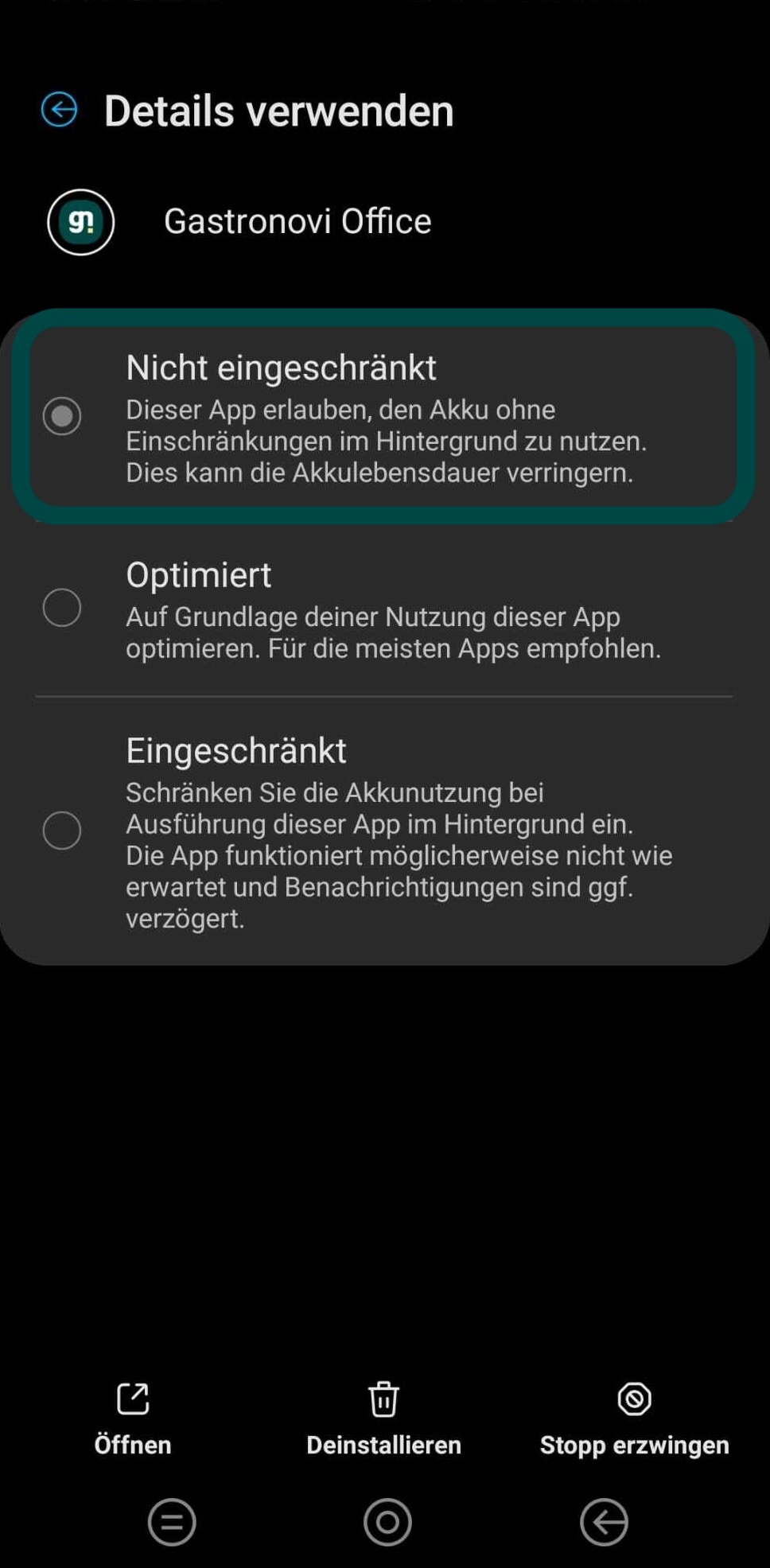
Auf einigen Android-Geräten sind die Akku-Einstellungen standardmäßig so konfiguriert, dass sie die Hintergrundaktivität von Apps einschränken. Insbesondere die Optionen "Optimiert" und "Eingeschränkt" können dazu führen, dass die Gastronovi App ihre Verbindung im Hintergrund nach etwa 30 bis 60 Sekunden verliert. Ist das Gerät gesperrt, kann die Verbindung zum Controller unterbrochen werden und wird erst beim Neustart der App (bei der Einstellung "Eingeschränkt") oder manchmal auch erst nach dem Entsperren des Geräts (bei der Einstellung "Optimiert") wiederhergestellt. Um eine stabile Verbindung sicherzustellen, empfehlen wir, die Stromsparfunktion für die Gastronovi App zu deaktivieren.
Einstellungen am Gerät öffnen
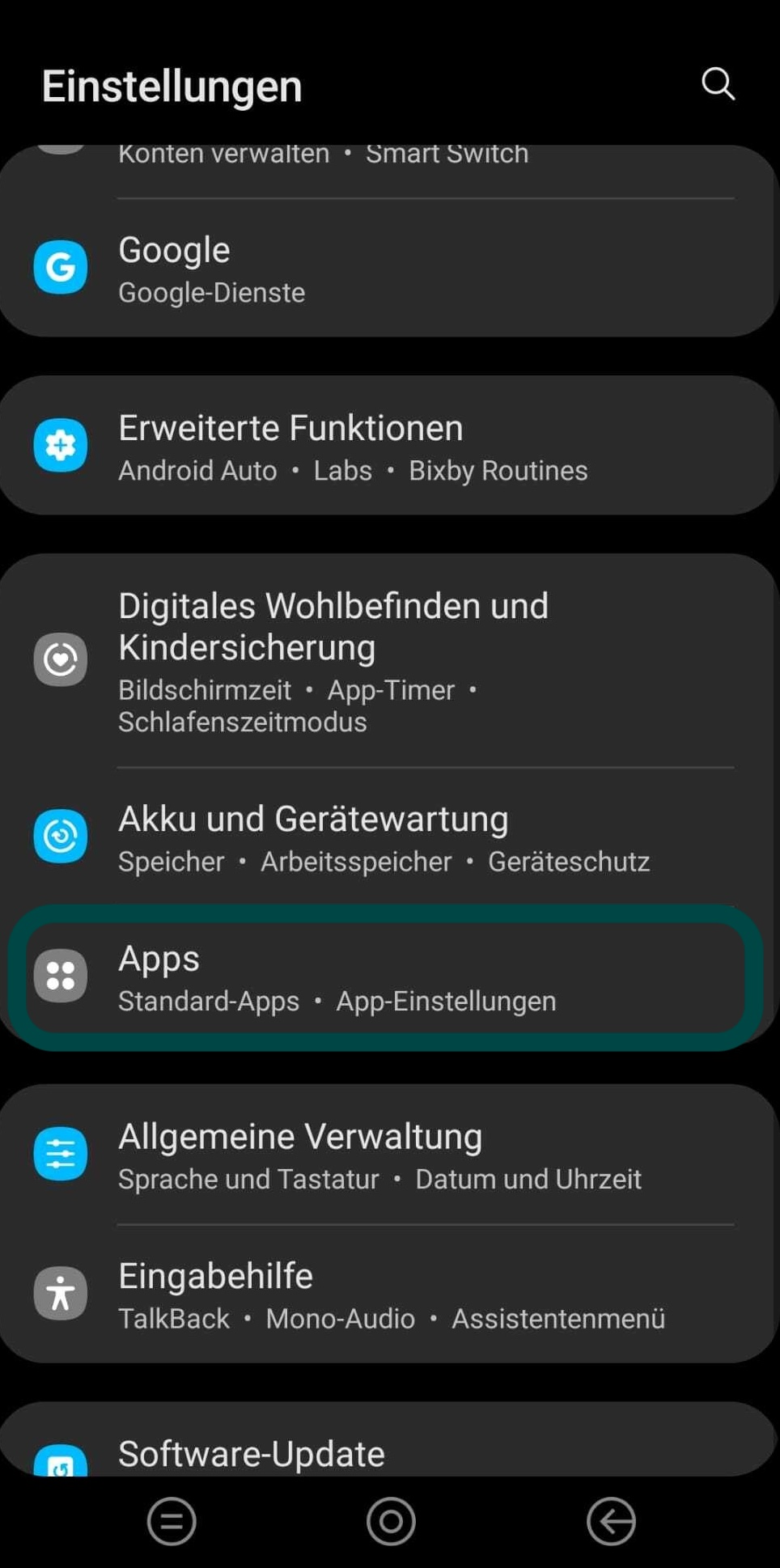
Öffne die Einstellungen an deinem Android Gerät und öffne den Punkt Apps.
Gastronovi Office App suchen
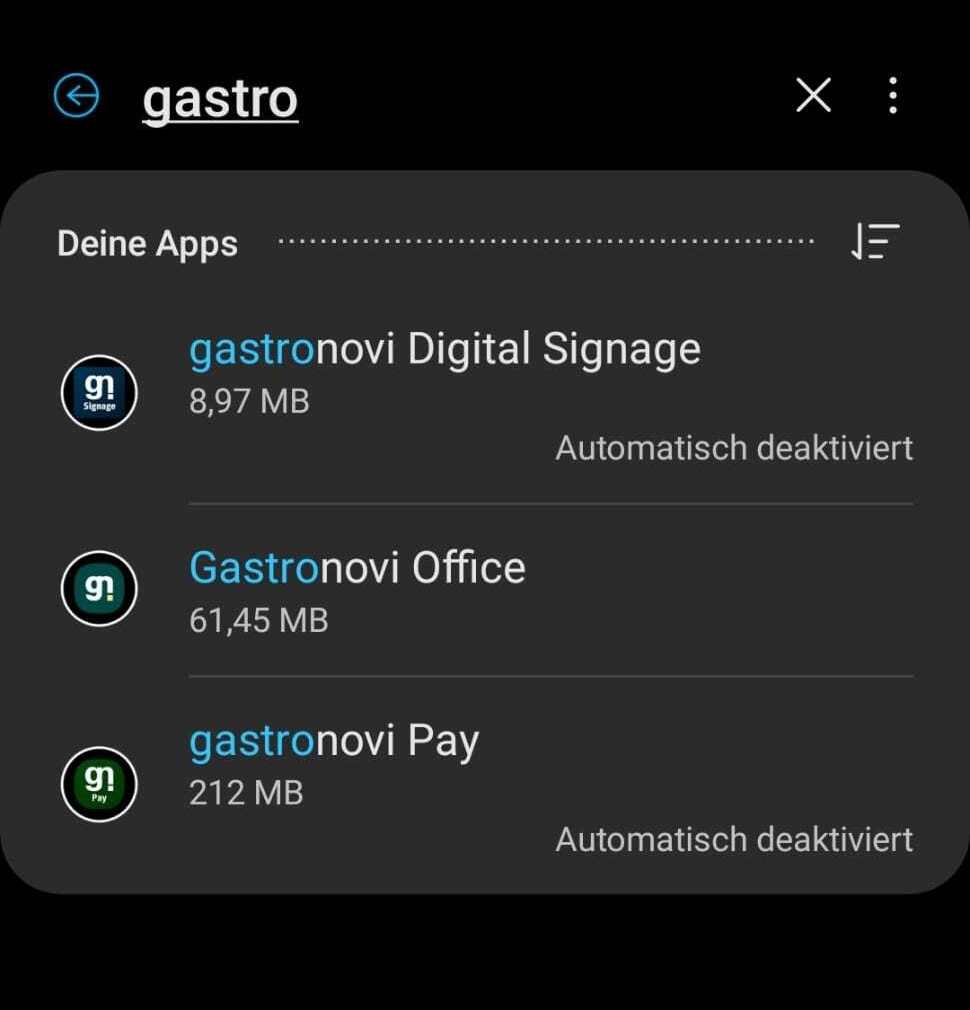
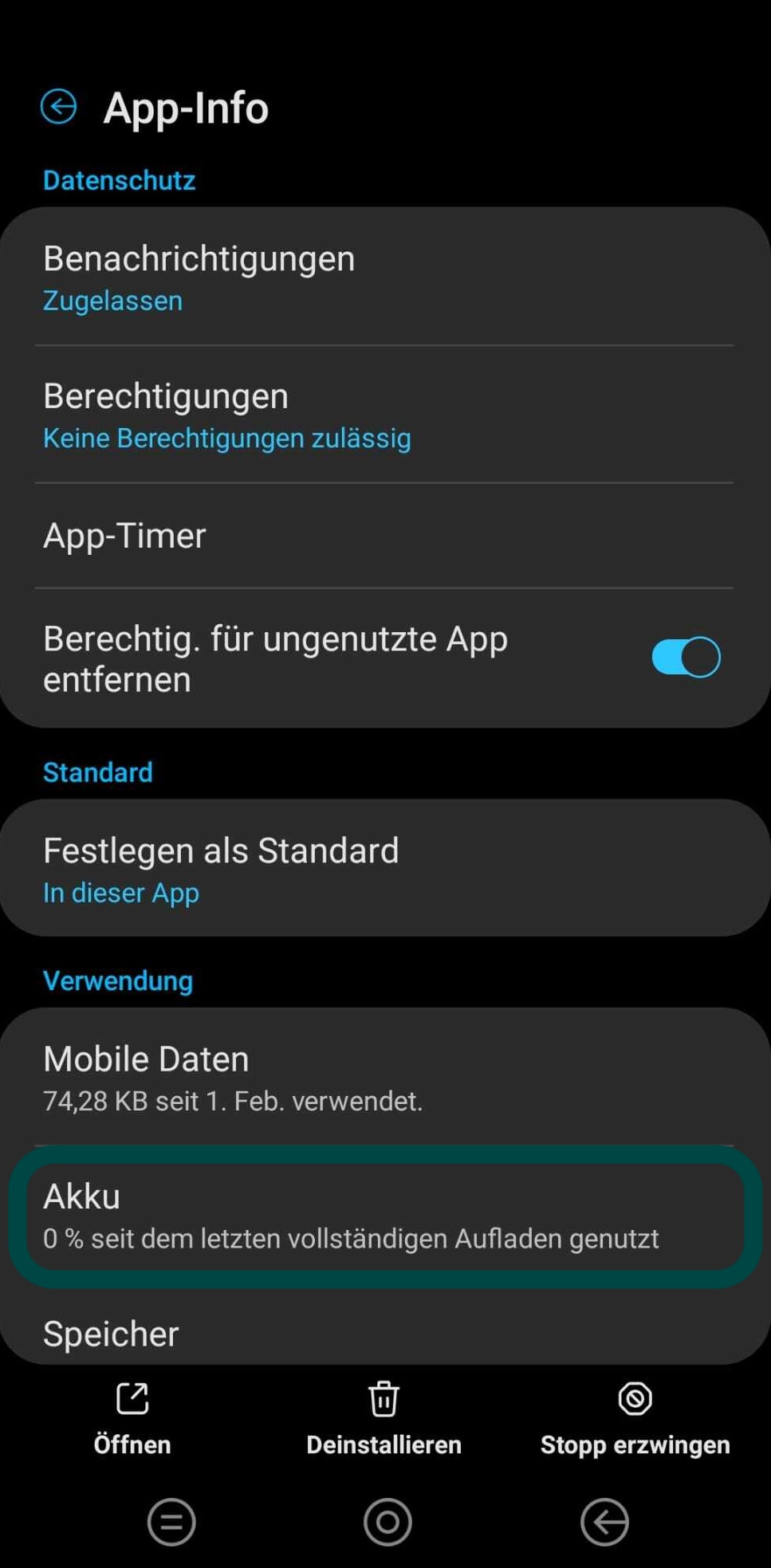
Suche nach der Gastronovi Office App und wähle den Menü Punkt "Akku".
Akku Einstellungen anpassen
Wähle anschließend die Option "Nicht eingeschränkt" aus.
Um Dir bei Problemen schnell helfen zu können, empfehlen wir, unsere Fernwartung herunterzuladen. Im Bedarfsfall muss die Fernwartung nur gestartet werden, um unserem Support den Zugriff auf Dein Gerät zu gewähren.
Hier kannst Du die Fernwartung herunterladen: https://gn.link/sos
Starte die App Gastronovi Office
Die Informationen sind allgemeiner Art und stellen keine Rechtsberatung dar.
Das Supportportal erhebt keinen Anspruch auf Vollständigkeit. Änderungen bleiben ohne Vorankündigung jederzeit vorbehalten. Es wird an dieser Stelle darauf hingewiesen, dass die ausschließliche Verwendung der männlichen Form geschlechtsunabhängig verstanden werden soll.
Das Supportportal erhebt keinen Anspruch auf Vollständigkeit. Änderungen bleiben ohne Vorankündigung jederzeit vorbehalten. Es wird an dieser Stelle darauf hingewiesen, dass die ausschließliche Verwendung der männlichen Form geschlechtsunabhängig verstanden werden soll.