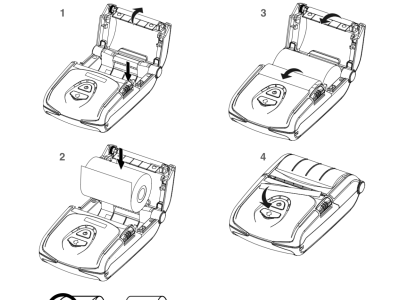
Bitte öffne die Drucker-Abdeckung und lege die Bonrolle wie am Drucker abgebildet in den Drucker ein. Achte darauf, dass Du eine für den Druckertyp passende Bonrolle verwendest.
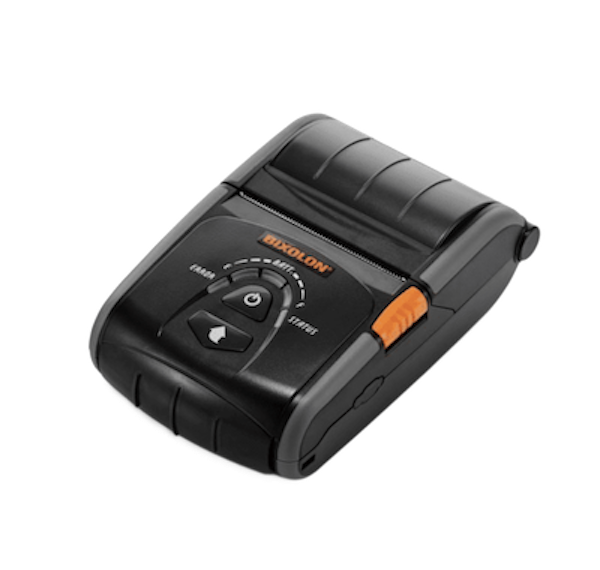
Bixolon SPP-R200 III
Wähle die Schnittstelle Deines Druckers aus:
Art der Einrichtung
Bixolon mobil Drucker lassen sich über folgende Art einrichten:
- Bluetooth Schnittstelle
Bluetooth Verbindung
Schalten Sie den Drucker ein und öffnen dann die Bluetooth Einstellungen auf ihrem Gerät, schalten Sie die Bluetooth Verbindung ein sofern nötig. Suchen Sie nach dem Bluetooth Drucker mit dem Namen SPP-R200III und wählen das Gerät aus. Zum verbinden wird ein Kopplungscode benötigt, dieser ist bei der Auslieferung 0000 nach der Eingabe des Pin ist das Gerät verbunden.
Bixolon App Energiesparfunktion (optional)
Im Grundbetrieb ist die Energiesparfunktion auf 15 Minuten voreingestellt. Um diese zu ändern wird die Bixolon App benötigt, welche für iOS und Android verfügbar ist.
Nach Start der App wählen Sie select printer und wählen die Verbindungsart Bluetooth aus. Nachdem der Drucker SPP-R200III erkannt wurde navigieren sie zu printer setting -> VMSM -> power off time und setzen die 15 Minuten auf eine beliebige Zeit oder auf 0 um es auszuschalten.
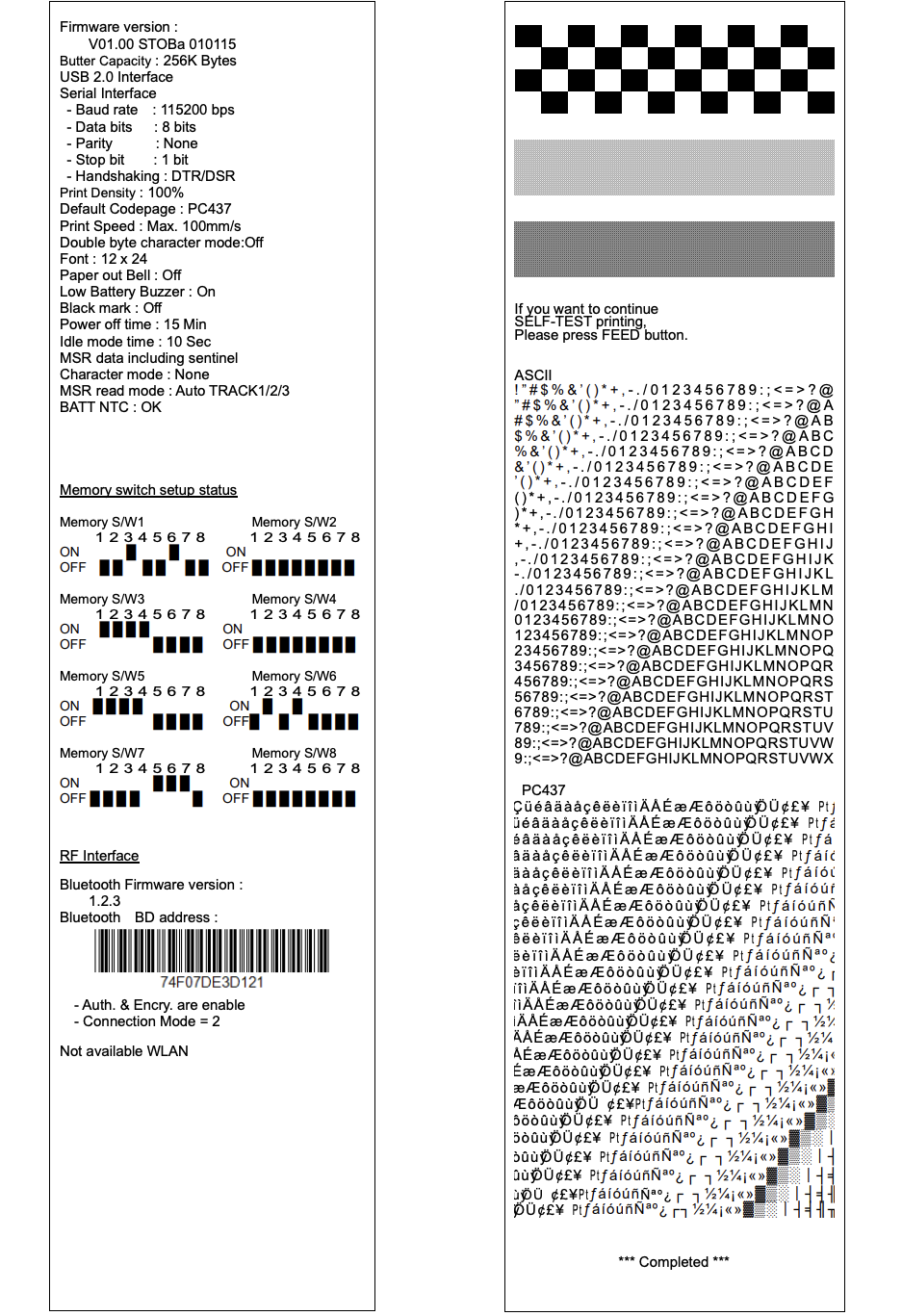
Selftest durchführen
- Schalten Sie den Drucker aus und schließen die Papierabdeckung des Druckers.
- Durch gleichzeitiges Drücken der Papiervorschubtaste und der Netztaste wird der Drucker eingeschaltet.
- Nachdem der Druckvorgang begonnen hat, lassen Sie bitte die beiden Tasten los.
- Um einen Ausdruck des ASCIl-Musters hinzuzufügen, drücken Sie noch einmal die Papiervorschubtaste.
- Nachdem das ASCIl-Muster ausgedruckt wurde, wird der Selbsttest automatisch beendet.
Bluetoothdrucker im Backoffice hinzufügen
Es können beliebig viele Bluetooth-Drucker angelegt werden, um diese dann in die Druckersteuerung zu integrieren.
- Navigiere im Back Office zu Grundeinrichtung > Geräteverwaltung > Drucker.
- Klicke auf Hinzufügen .
- Wähle unter Typ die Option Bluetooth aus.
- Trage unter Adresse die Gerätebezeichnung ein, z. B. SPP-R200III für den Bixolon-Drucker oder verwende die MAC-Adresse des Druckers.
- Gib alle weiteren relevanten Informationen an.
- Schließe die Erstellung mit Speichern ab.
Druckbreite
| Hersteller | Modell | Breite | Beleg | Bilder |
|---|---|---|---|---|
| Bixolon | SPP-R200III | 32 | Nein | Nein |
Um ein Reset der Netzwerkschnittstelle durchzuführen, drücke und halte die RESET-Taste am Ethernet- bzw. WLAN-Adapter auf der Rückseite so lange gedrückt, bis der Drucker neu startet.
Führe im Anschluss einen Testdruck aus, um zu prüfen, ob das Zurücksetzen erfolgreich war.
Hersteller Anleitungen
Benutzer-Anleitung auf der Hersteller-Webseite
Verbindung Bluetooth Anleitung auf der Hersteller-Webseite
Hersteller Tools
Die Informationen sind allgemeiner Art und stellen keine Rechtsberatung dar.
Das Supportportal erhebt keinen Anspruch auf Vollständigkeit. Änderungen bleiben ohne Vorankündigung jederzeit vorbehalten. Es wird an dieser Stelle darauf hingewiesen, dass die ausschließliche Verwendung der männlichen Form geschlechtsunabhängig verstanden werden soll.
Das Supportportal erhebt keinen Anspruch auf Vollständigkeit. Änderungen bleiben ohne Vorankündigung jederzeit vorbehalten. Es wird an dieser Stelle darauf hingewiesen, dass die ausschließliche Verwendung der männlichen Form geschlechtsunabhängig verstanden werden soll.