Akzeptiere kontaktlose Zahlungen, einfach mit einem iPhone*.
Mit Tap to Pay auf dem iPhone kannst Du alle Arten von persönlichen, kontaktlosen Zahlungen direkt auf Deinem iPhone akzeptieren – von Debit- und Kreditkarten bis Apple Pay und anderen digitalen Wallets – ganz ohne weitere Zahlungsterminals oder Hardware.
Um Tap to Pay auf dem iPhone nutzen zu können, kontaktiere bitte Deinen Gastronovi-Ansprechpartner.
Voraussetzungen für Tap to Pay auf dem iPhone
Die iPhones benötigen eine Apple-ID.
Die iPhones müssen mit einem Passcode/einer Gerätesperre geschützt sein.
Die Gastronovi Back Office App ist auf dem iPhone installiert.
Die Gastronovi Pay App muss auf dem iPhone installiert sein.
Mindestanforderungen an die iPhones
Betriebssystem: iOS 18.4 oder höher
Hardware: iPhone XS oder neuer
Einrichtung von Tap to Pay auf dem iPhone
Um Tap to Pay auf dem iPhone zu nutzen, benötigst Du Gastronovi Pay und die Gastronovi Pay App. Anschließend kannst Du kontaktlose Zahlungen jederzeit und überall akzeptieren – direkt auf Deinem iPhone.
Über die lokalen Einstellungen im Front Office kannst Du das entsprechende Gerät direkt als Zahlungsterminal hinterlegen.
Das iPhone muss mit einem Passcode geschützt sein. Diese Einstellung kannst Du auf dem iPhone selbstständig in den Einstellungen hinterlegen.
In den meisten Einstellungen kann die automatische Sperre bei ausgeschaltetem Bildschirm auf 4 Stunden erhöht werden, damit die Servicekräfte die PIN nicht immer eingeben müssen.
So funktioniert die Zahlung (Kontaktlose Karten & Wallets)
Sobald Du einen Vorgang im Front Office kassieren möchtest, wähle die Zahlungsart „Kartenzahlung“ aus.
Mit Tap to Pay öffnet sich automatisch die Gastronovi Pay App auf Deinem iPhone. Der Zahlbetrag wird dabei automatisch übergeben.
Auf dem iPhone erscheint die Trinkgeldabfrage. Der Gast kann nun auswählen, ob und wie viel Trinkgeld er geben möchte.
Halte Deinem Gast das iPhone zum Bezahlen hin.
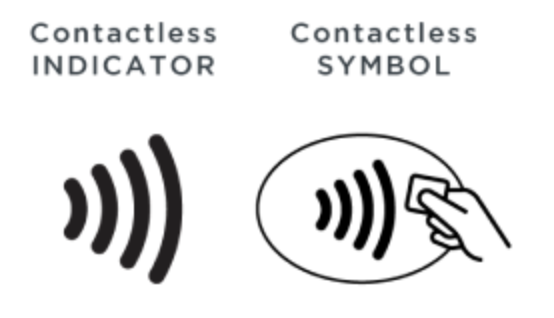
Dein Gast hält seine Karte, sein Smartphone oder seine Smartwatch horizontal an die Oberseite Deines iPhones über das Symbol für kontaktloses Bezahlen.
Eventuell muss der Gast nun seine PIN über die sichere PIN-Eingabeoberfläche des iPhones eingeben.
Wenn Du das Häkchen „Fertig“ siehst, kann die Karte wieder entfernt werden und die Transaktion wird verarbeitet.
Die App wechselt automatisch wieder zurück ins Gastronovi Front Office.
Nutzt Du das Modul Bestellsystem, kann nun ein QR-Code angezeigt werden, mit dem der Gast den digitalen Beleg herunterladen kann.
Akzeptierte Zahlungsarten
Kredit- und Debitkarten (Visa, Mastercard, American Express, Discover, Diners)
Digitale Wallets (Apple Pay, Google Pay)
Bitte beachte, dass Transaktionen mit der Girocard ohne Co-Branding zum aktuellen Stand nicht abgewickelt werden können. Die meisten Girocards verfügen jedoch über ein Co-Branding mit VPay oder Maestro und können daher für Zahlungen genutzt werden.
Hinweise zum Datenschutz und Sicherheit
Tap to Pay auf dem iPhone nutzt die integrierten iPhone-Features für Sicherheit und Datenschutz, um Deine Daten und die Daten Deiner Gäste zu schützen. Apple speichert bei der Abwicklung der Zahlung keine Kartennummern oder PIN-Informationen auf dem Gerät oder auf Apple-Servern. Du kannst Dir sicher sein, dass Deine Daten auch Deine Daten bleiben.
Bei der Verwendung von Tap to Pay auf dem iPhone werden alle Features für Fotos, Videos, Bildschirmfotos und Bildschirmaufnahmen auf dem iPhone pausiert. So können Deine Gäste beruhigt sein, dass ihre Kartennummer oder die PIN nicht aufgezeichnet werden. Auch Apps im Hintergrund werden temporär blockiert, um das Tracking der Ziffern zu verhindern, während die Gäste ihre PIN auf dem iPhone eingeben.
FAQ zu Tap to Pay auf dem iPhone
Beeinträchtigt die Nutzung von Tap to Pay auf dem iPhone die Batterielaufzeit meines Geräts?
Nein. Tap to Pay auf dem iPhone hat keinen spürbaren Einfluss auf die Batterielaufzeit.
Woher weiß ich, ob die Zahlungskarte eines Gastes kontaktlos ist?
Kontaktlose Karten haben ein EMV® Contactless-Kennzeichen auf der Vorder- oder Rückseite der Karte.
Wenn ein Gast seine Karte an das iPhone hält, zeigt die Benutzeroberfläche die Fehlermeldung „Versuchen Sie eine andere Karte“ oder „Karte kann nicht gelesen werden“ an. Was bedeutet das?
Das bedeutet, dass der Gast eine kontaktlose Karte verwendet, die nicht unterstützt wird. Ein internationaler Gast kann beispielsweise eine Karte haben, die außerhalb seiner Region nicht überall akzeptiert wird.
Was sollte ich tun, wenn eine kontaktlose Zahlungskarte nicht gelesen werden kann?
Die Leistung von kontaktlosen Karten kann je nach Kartendesign variieren, wie z. B. dem Kartenmaterial oder der Position der Antenne. Daher verbinden sich manche Karten leichter als andere.
Versuche Folgendes, um ein erfolgreiches Lesen der Karte sicherzustellen:
Bitte den Gast, die kontaktlose Zahlungskarte einige Sekunden lang direkt an das Gerät zu halten, wobei sich der Chip auf der linken Seite befindet und die längere Seite der Karte am Rand des Kontaktbereichs ausgerichtet ist.
Wenn die Karte immer noch nicht gelesen wird, bitte den Gast, die Karte so zu verschieben, dass sich der Chip direkt über der Kerbe am Gerät befindet.
Wenn die kontaktlose Karte weiterhin nicht gelesen werden kann, ohne dass eine Rückmeldung auf der Oberfläche angezeigt wird, hat die Karte möglicherweise eine beschädigte Antenne oder funktioniert nicht mit kontaktlosen Zahlungen.
* Tap to Pay auf dem iPhone erfordert eine unterstützte Zahlungsapp und die neueste Version von iOS. Aktualisiere auf die neueste Version, indem Du zu „Einstellungen“ > „Allgemein“ > „Software-Update“ gehst. Tippe auf „Laden und installieren“. Einige kontaktlose Karten werden möglicherweise nicht von der Zahlungsapp akzeptiert. Es können Limits für Transaktionen gelten. Das Symbol für kontaktloses Bezahlen ist eine Marke, die Eigentum von EMVCo, LLC ist und mit deren Genehmigung verwendet wird. Tap to Pay auf dem iPhone ist nicht in allen Ländern verfügbar. Länder und Regionen, in denen Tap to Pay auf dem iPhone verfügbar ist, findest Du unter https://developer.apple.com/tap-to-pay/regions/
Die Informationen sind allgemeiner Art und stellen keine Rechtsberatung dar. Das Supportportal erhebt keinen Anspruch auf Vollständigkeit. Änderungen bleiben ohne Vorankündigung jederzeit vorbehalten. Es wird an dieser Stelle darauf hingewiesen, dass die ausschließliche Verwendung der männlichen Form geschlechtsunabhängig verstanden werden soll.
Einzelnes Modul
aktuelle Seite
Ihre PDF-Datei wird generiert
Ihre PDF-Datei ist fertig
Es tut uns leid! Versuchen Sie es bitte noch einmal