Zahlungen
Unter dem Menüpunkt Zahlungen findest Du Informationen zu den Transaktionen.
Transaktionsübersicht
In der Transaktionsübersicht findest Du eine Auflistung aller initiierten Transaktionen mit folgenden Informationen:
- Händlerreferenz: In dieser Spalte wird die Rechnungsnummer aus Gastronovi Office angezeigt. Diese Nummer kannst Du auch im Suchfeld eingeben.
- Zahlungsart: Aus dieser Spalte geht die Zahlungsart hervor.
- Status: Diese Spalte zeigt an, ob eine Transaktion erfolgreich durchgeführt wurde.
Ist der Status mit einem grünen Punkt gekennzeichnet, konnte die Zahlung erfolgreich durchgeführt werden.
Ein rot gekennzeichneter Status bedeutet, dass die Zahlung nicht erfolgreich war. Um den Grund dafür zu sehen, klicke auf den gewünschten Vorgang und gelangst so in die Zahlungsdetails. Scrollst Du bis zum Punkt Acquirer Antwort, wird Dir der Grund für die Ablehnung angezeigt.
Erstattungen
Um eine Erstattung über das Gastronovi Pay Dashboard vorzunehmen, suche in der Transaktionsübersicht nach dem gewünschten Vorgang (z. B. über die Rechnungsnummer aus Gastronovi Office). Mit Klick auf den Vorgang gelangst Du in die Zahlungsdetails und kannst oben rechts über den Button Zahlung erstatten eine Rückzahlung über den gesamten oder einen Teilbetrag veranlassen.
Ein Refund über das Gastronovi Pay Dashboard hat keine Auswirkung auf den ursprünglichen Vorgang in Gastronovi Office.
Manuelles Capture
Dieser Abschnitt bezieht sich auf Online-Zahlungen.
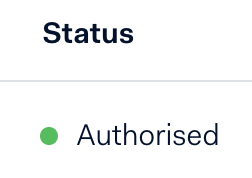
Wird eine Bestellung im Bestell-Widget nicht komplett durch die Kundschaft durchgeführt, kann es vorkommen, dass der zu zahlende Betrag nicht eingezogen wird. Die Transaktion steht in der Übersicht auf Authorised, das bedeutet, der Betrag ist lediglich reserviert:
Um den Betrag von der Kundschaft zu erhalten, kannst Du die Zahlung nachträglich „capturen“, d. h., dass Du die tatsächliche Abbuchung des Betrages manuell anstößt.
Hierzu ist ein Wechsel in die Customer Area unseres Partners Adyen nötig.
Hier geht es zum Login: Gastronovi Pay-Login
Deine Zugangsdaten sind dieselben wie auch für das Gastronovi Pay Dashboard.
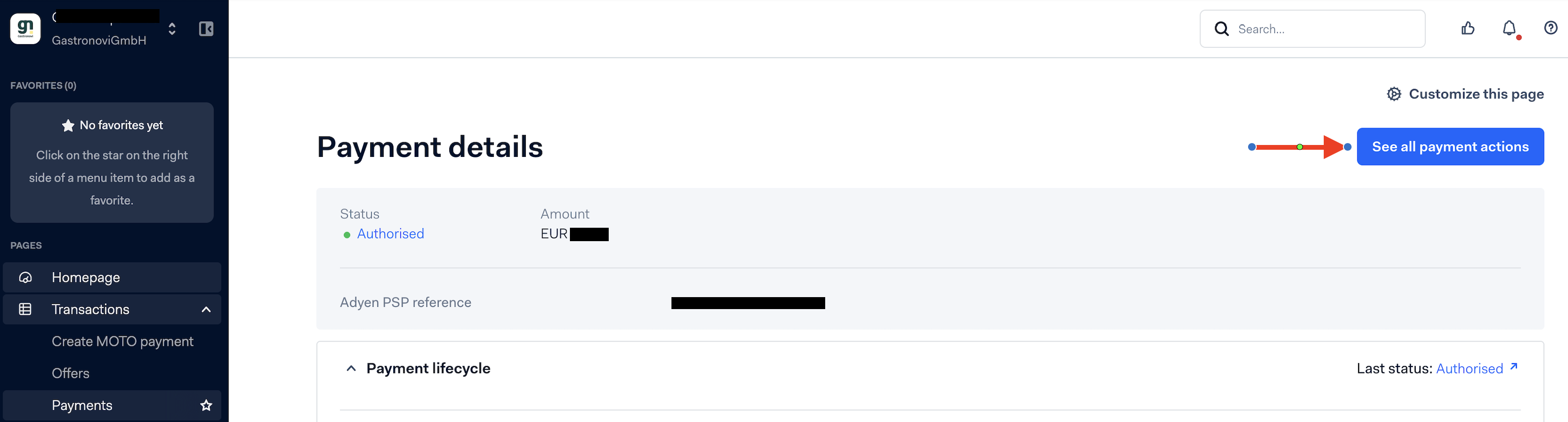
Nach dem Einloggen kannst Du links unter dem Menüpunkt Payments -> Payment List die Transaktion suchen. Klicke auf den Vorgang, um in die Payment Details zu gelangen. Über den grauen Button Cancel Payments kannst Du die Zahlung über capture payment abbuchen lassen.
Das Supportportal erhebt keinen Anspruch auf Vollständigkeit. Änderungen bleiben ohne Vorankündigung jederzeit vorbehalten. Es wird an dieser Stelle darauf hingewiesen, dass die ausschließliche Verwendung der männlichen Form geschlechtsunabhängig verstanden werden soll.