Einrichtung
Erste Schritte im Überblick
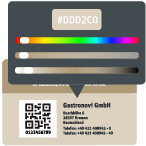
Kundenkarten gestalten und drucken
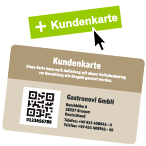
Rabattkarten und Kundenkarten erstellen
Benutzerrechte für die Kundenbindung definieren
Die Kundenbindung ist eine Erweiterung des Moduls Kasse. Vor der Nutzung definierst Du, wer zusätzlich die Berechtigung zur Verwaltung von Kunden- und Rabattkarten erhalten soll. Nachträgliche Änderungen an den Rechten zur Kundenbindung sind jederzeit möglich.
Hier findest Du eine Übersicht über die verfügbaren Rechte zur Kundenbindung in Gastronovi Office, die Du in der Rollenverwaltung einzelnen Rollen zuordnen kannst.
| Recht | Beschreibung | Back Office | Front Office |
|---|---|---|---|
| Kunden- & Rabattkarten verwalten | Das Recht Kunden- & Rabattkarten verwalten erlaubt, dass Du Zugriff auf die Verwaltung von Kunden- und Rabattkarten erhältst. Es können Kunden- und Rabattkarten erstellt, verwaltet und genutzt werden. | ✓ | ✓ |
| Kundenkarte aufladen | Das Recht Kundenkarte aufladen erlaubt, dass Du Kundenkarten aufladen darfst. | - | ✓ |
| Aufbewahrungsdauern verwalten | Das Recht Aufbewahrungsdauern verwalten erlaubt, dass Du Zugriff auf die Aufbewahrungsdauern und Löschhinweise erhältst. Es können die Aufbewahrungsdauern und Benachrichtigungen werden und überfällige Daten gelöscht werden (z. B. personenbezogene Daten). | ✓ | - |
Weiterführende Rechte zur Kundenbindung
Schaue Dir unbedingt die folgenden Rechte an, wenn Du eine Rolle für die Kundenbindung erstellst. Die Rechte sind abhängig von Deiner persönlichen Nutzung und Modulkonfiguration in Gastronovi Office.
Standard-Rechte
Diese Rechte sind i. d. R. modulunabhängig und können für jede Rolle sinnvoll sein.
- Rechte-Übersicht – Einstellungen
- Rollenverwaltung – Rechte-Übersicht: Statistik
- Rollenverwaltung – Rechte-Übersicht: Kundenkartei
Modul-Rechte
Diese Rechte sind an kostenpflichtige, erweiternde Module geknüpft.
- Rollenverwaltung – Rechte-Übersicht: Kassensystem
- Rollenverwaltung – Rechte-Übersicht: Website (Marketing)
- Rollenverwaltung – Rechte-Übersicht: Newsletter (Marketing)
- Rollenverwaltung – Rechte-Übersicht: Digital Signage (Marketing)
- Rollenverwaltung – Rechte-Übersicht: Reservierung
- Rollenverwaltung – Rechte-Übersicht: Bestellsystem
Sollte jemand das Recht Kunden- & Rabattkarten verwalten nicht besitzen, kann die Person dennoch die Karte im Front Office scannen oder eingeben, um das Guthaben abzufragen oder die Kundschaft in den Vorgang zu übernehmen.
Du kannst Deinen bestehenden Nutzenden dieses Recht zuweisen.
Bitte beachte, dass nach Freischaltung von weiteren Modulen bzw. Änderungen an den Benutzerrechten involvierte Nutzende sich ab- und wieder anmelden müssen, damit die aktualisierten Rechte systemseitig Anwendung finden.
Kasseneinstellungen
Zahlungsart einstellen
Wenn Du das Modul Kundenbindung für die Gutscheinverwaltung und als Zahlungsmittel nutzen möchtest, ist es zuvor notwendig, die dazugehörige Zahlart einzustellen. Sobald diese aktiv ist, kannst Du die Bezahlfunktion Kundenkarte in der Kasse im Front Office nutzen.
Wenn Du Deinen Altbestand an Gutscheinen nicht importieren möchtest, nutze die Zahlungsart Gutscheine, um diese in der Kasse anzunehmen.
Corporate Design – Digitale Ansprache der Kundschaft
Informelle Ansprache
Entscheide, ob Du Deine Kundschaft mit der formellen (Siezen) oder informellen Anrede (Duzen) ansprechen möchtest.
Einstellungen zur Ansprache
Nimm weitere Einstellungen zur Ansprache Deiner Kundschaft vor:
- Gastkommunikation – Vorname verwenden
- Gastkommunikation – Titel verwenden
- Gastkommunikation – Grußformel festlegen
Wenn systemseitig keine Ansprache verwendet wird und an ungeeigneten Stellen, z. B. Titel einer Reservierungsbestätigung oder E-Mail mit Details zur Kundenkarte, wird grundsätzlich – unabhängig der Einstellungen zur Ansprache – der vollständige Name verwendet, sofern in der Kundenkartei angegeben.
Digitale Unterschrift
Wenn Du möchtest, dass der Gast beim Zahlen mit der Kundenkarte die Transaktion mit einer digitalen Unterschrift bestätigen soll, kannst Du die Einstellung in der Grundeinrichtung aktivieren. Die Unterschrift erfolgt am Kassengerät und wird auf Händler- und Kundenbelegen sowie der Rechnung ausgegeben.
Externe Geräte einbinden
Wenn Du die Kundenkarten scannen möchtest, kannst Du externe Scanner oder RFID-Leser anbinden. Alles rund um die Einrichtung und Anbindung dieser Geräte findest Du hier:
Anwendung im Front Office
Öffne einen Vorgang in der Kasse und buche das gewünschte Produkt (also das zuvor erstellte Produkt – z. B. Brunch-Verkauf). Kassiere dieses wie gewohnt mit einer beliebigen Zahlart ab. Wird der Gutschein eingelöst, öffnest Du ebenfalls einen Verkauf in der Kasse, buchst das Produkt z. B. Brunch und das Produkt Brunch-Einlösung und kassierst dies mit der Zahlart Gutschein ab. Sollten noch weitere Positionen gebucht werden, kassierst Du den Restbetrag in der gewünschten Zahlart ab.
Das Supportportal erhebt keinen Anspruch auf Vollständigkeit. Änderungen bleiben ohne Vorankündigung jederzeit vorbehalten. Es wird an dieser Stelle darauf hingewiesen, dass die ausschließliche Verwendung der männlichen Form geschlechtsunabhängig verstanden werden soll.