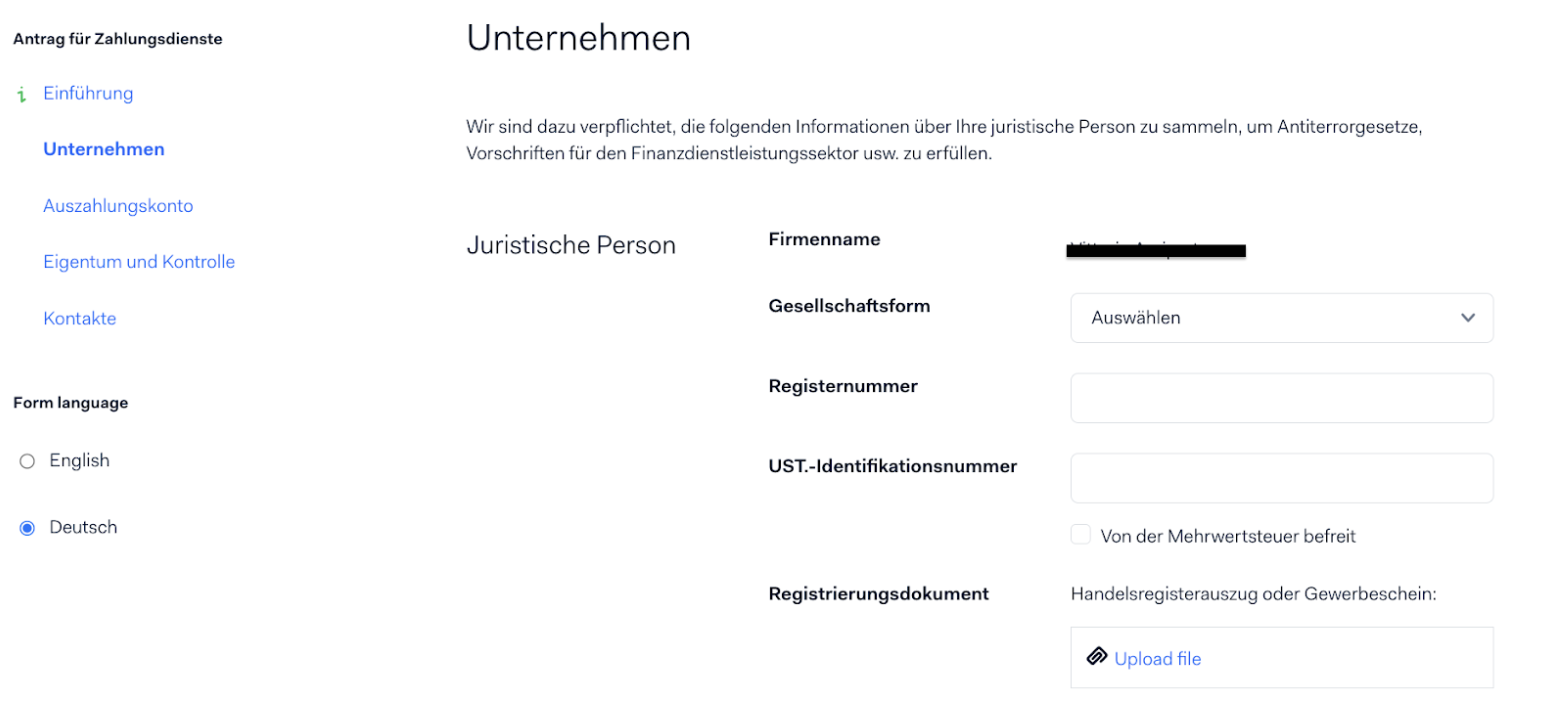
Registernummer: Ist Dein Unternehmen im Handelsregister eingetragen, gib bitte die Handelsregisternummer an. Ist Dein Unternehmen nicht eingetragen, gib als Platzhalter bitte - oder / ein.
UST.-Identifikationsnummer: Gib hier Deine CHE-Nummer bitte in folgendem Format ein: CHE000000000MWST. Ohne Identifikationsnummer kann der Antrag nicht abgeschickt werden. Gib uns in diesem Fall bitte eine kurze Info.
Registrierungsdokument: Lade hier bitte eines dieser Dokumente hoch:
Inhabergeführt oder Einzelfirma: Gewerbeanmeldung. Wurde die Gewerbeanmeldung vor über 12 Monaten ausgestellt, bestätige bitte die Aktualität durch einen handschriftlichen Vermerk des aktuellen Datums und Deiner Unterschrift am Ende des Dokuments.
GmbH: aktueller Handelskammerauszug (Abruf nicht älter als 12 Monate).
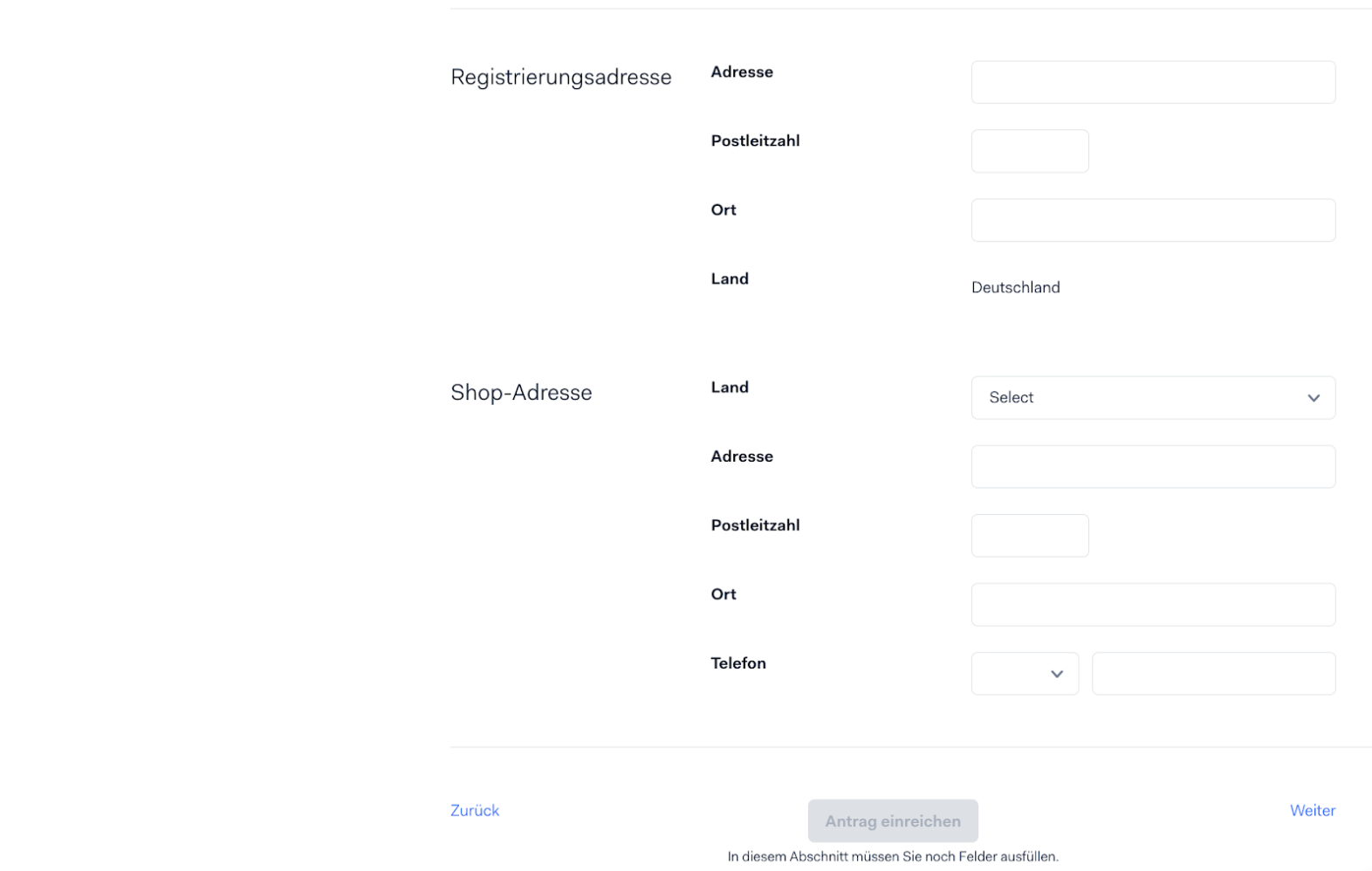
Registrierungsadresse: Gib hier die Adresse an, an der das Unternehmen gemeldet ist. Diese Adresse ist in der Gewerbeanmeldung oder dem Handelskammerauszug ersichtlich.
Shop-Adresse: An dieser Adresse befindet sich Dein Restaurant, Café, Bar o. Ä.
Sobald Du alle Felder ausgefüllt hast, klicke auf Weiter, um zum nächsten Bereich zu gelangen.
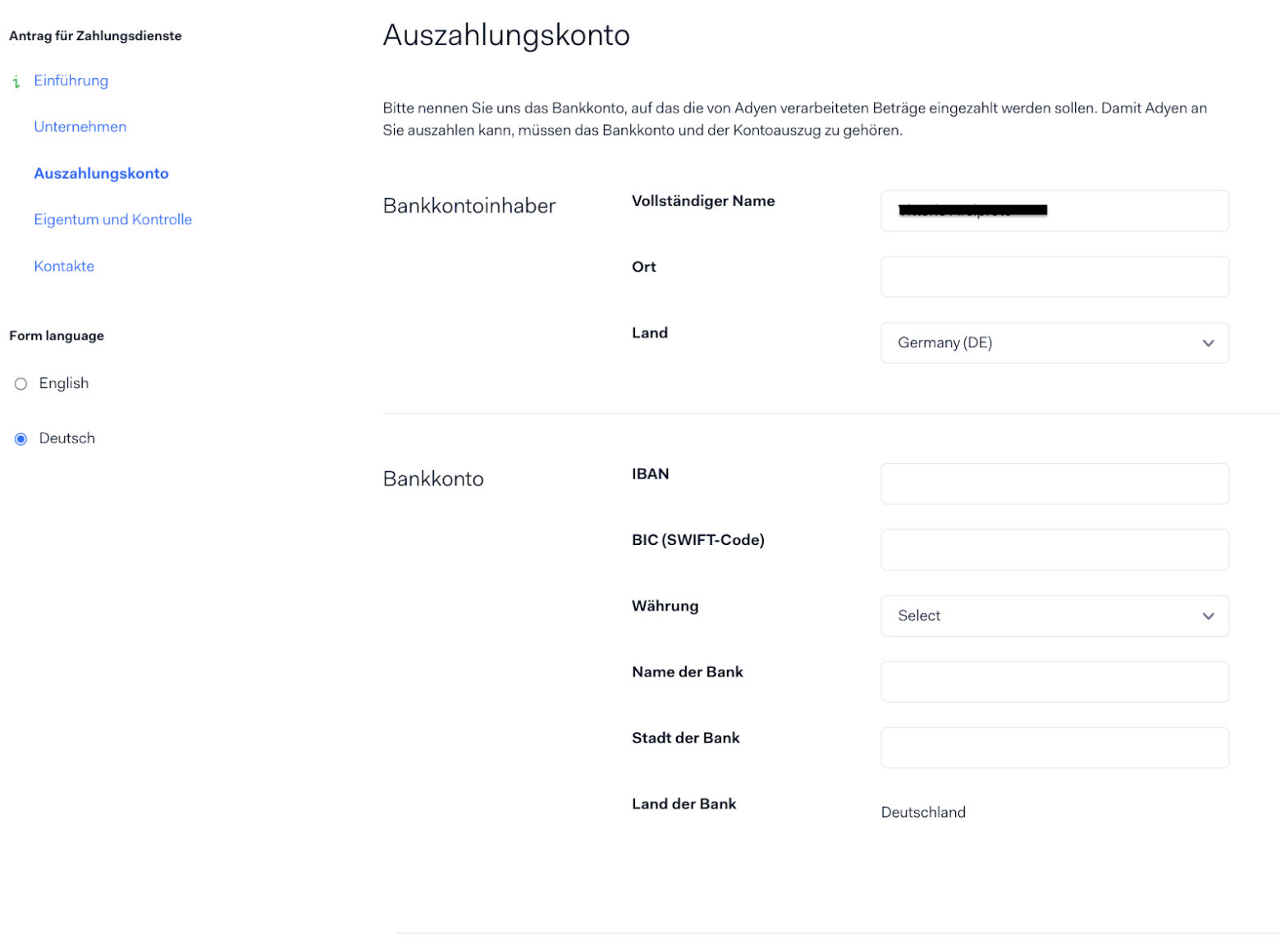
Bereich Auszahlungskonto
Achte bitte darauf, dass das Auszahlungskonto auf den gleichen Namen wie Dein Unternehmen ausgestellt ist.
Beispiel: Ist Dein Unternehmen ein Einzelunternehmen auf den Namen Max Mustermann, so muss auch das Auszahlungskonto auf den Namen Max Mustermann ausgestellt sein.
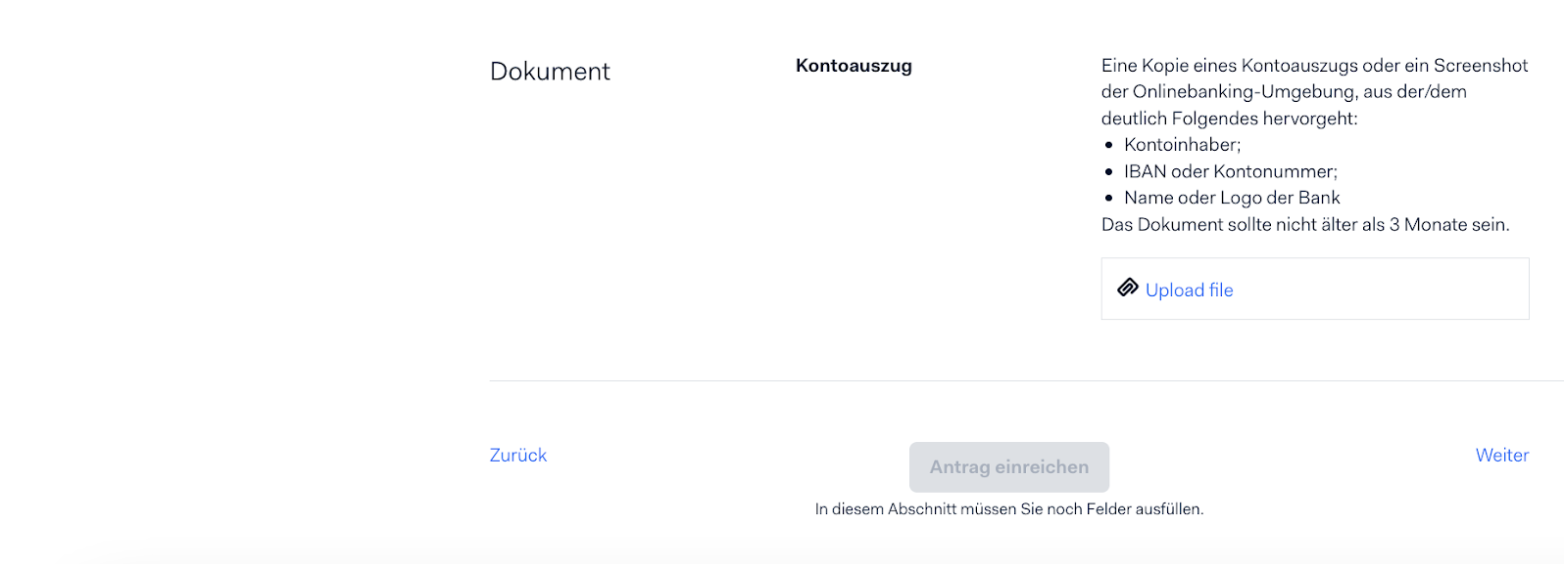
Unter Dokument lade bitte einen aktuellen Kontoauszug (nicht älter als 3 Monate) mit folgenden Informationen hoch:
aktuelles Datum sichtbar
kontoinhabende Person
IBAN
Name oder Logo der Bank
Sollten nicht alle Informationen auf Deinem Kontoauszug vorhanden sein, kannst Du von Deiner Bank eine Bankbestätigung erhalten.
Weitere Informationen wie Geldein- und -ausgänge oder Kontostände können geschwärzt werden.
Sobald Du alle Felder ausgefüllt hast, klicke auf Weiter, um zum nächsten Bereich zu gelangen.
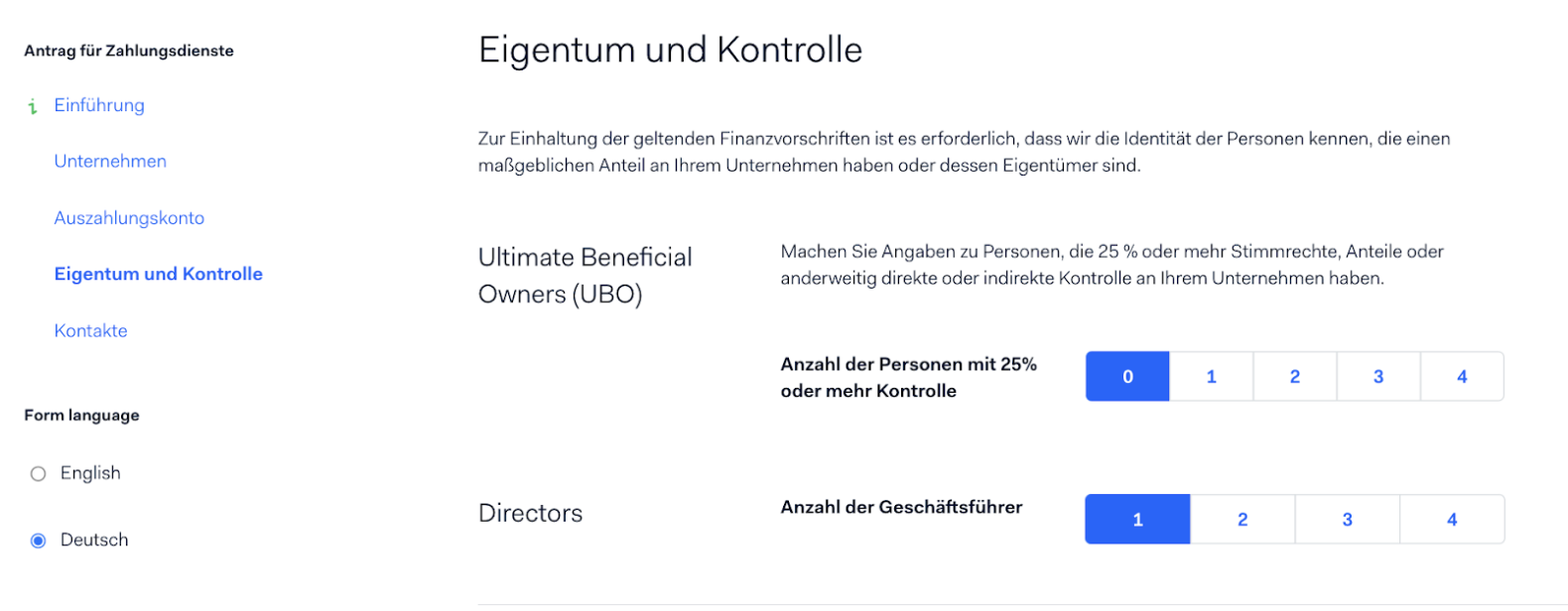
Bereich Eigentum und Kontrolle
Wähle bei Ultimate Beneficial Owners (UBO), wie viele „wirtschaftlich Berechtigte“ Dein Unternehmen hat.
Erklärung: Wirtschaftlich Berechtigte sind Personen innerhalb der Muttergesellschaft, die mehr als 25 % der Unternehmensanteile besitzen oder durch mehr als 25 % der Stimmrechte das Recht haben, eine wesentliche Kontrolle über das Unternehmen ausüben zu können. Es sind nicht die Eigentumshaltenden des Unternehmens.
Wähle bei Directors die Anzahl der Geschäftsführung aus.
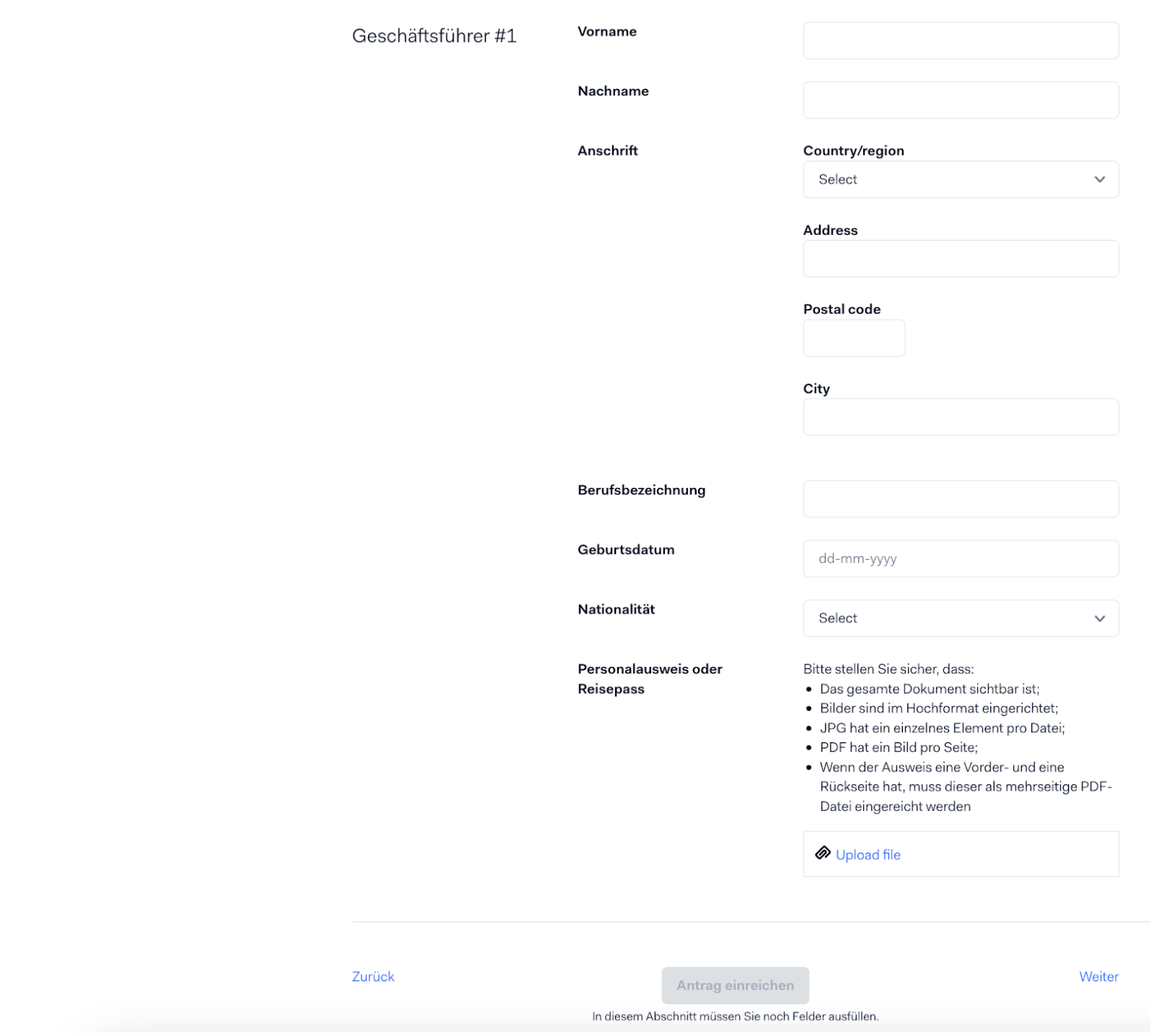
Es öffnen sich weitere Felder, die entsprechend ausgefüllt werden müssen.
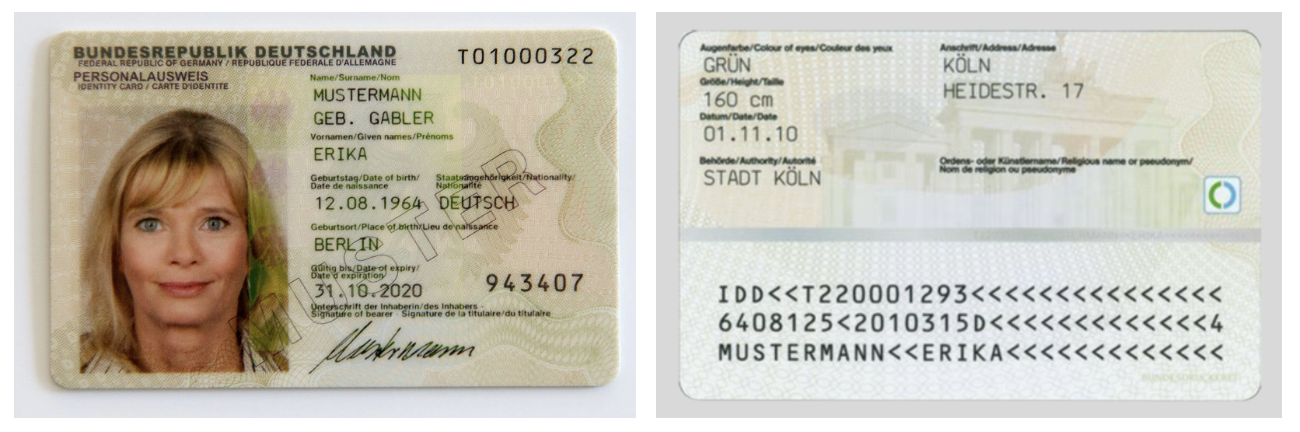
Bitte lade ein gültiges Ausweisdokument (Personalausweis oder Reisepass) hoch. Achte auf folgende Aspekte:
Foto von Vorder- und Rückseite des Ausweises, ohne Blitzlicht und in Farbe
Alle Daten müssen klar und deutlich lesbar sein
Der Ausweis muss vollständig (alle Ecken und Kanten) sichtbar sein
Der Ausweis darf nicht abgelaufen sein
Orientiere Dich bitte an folgenden Fotos:
(Als Beispiel zur Veranschaulichung dient der deutsche Personalausweis.)
Sobald Du alle Felder ausgefüllt hast, klicke auf Weiter, um zum nächsten Bereich zu gelangen.
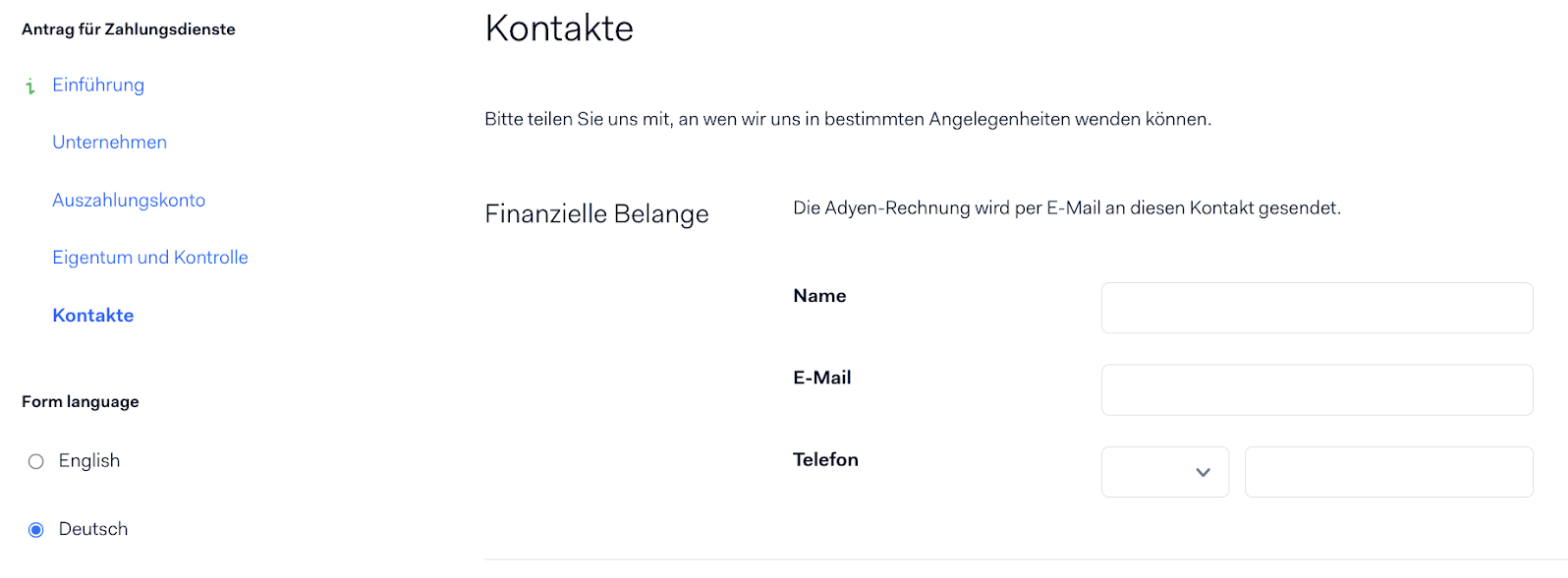
Bereich Kontakte
Trage hier bitte eine ansprechbare Person ein, an die später die Rechnungen verschickt werden.
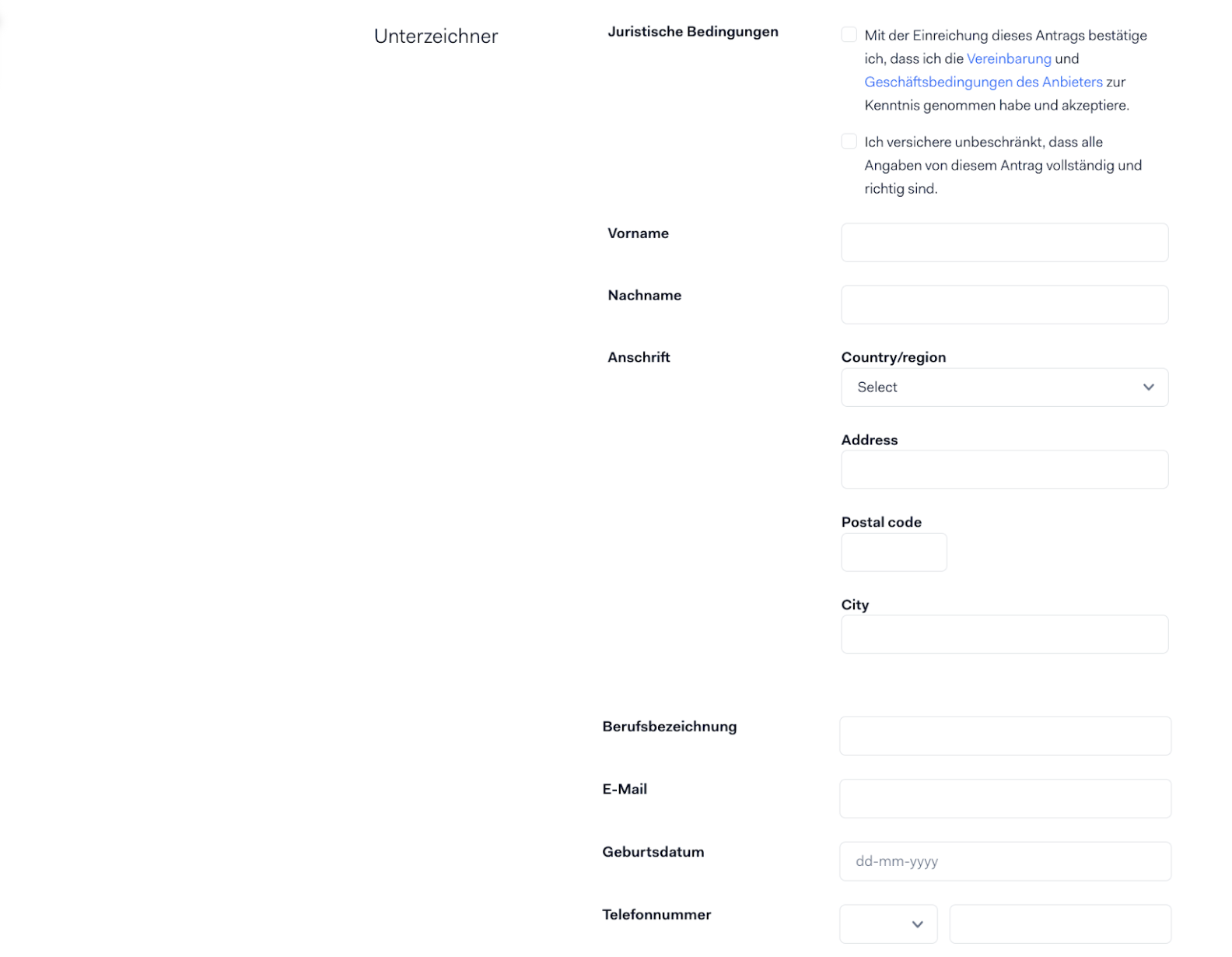
Bei Unterzeichner trägst Du die Person ein, die den Vertrag unterzeichnen wird (z. B. Geschäftsführung, Prokurist o. Ä.).
Bitte lade ein gültiges Ausweisdokument (Personalausweis oder Reisepass) hoch. Achte auf folgende Aspekte:
Foto von Vorder- und Rückseite des Ausweises, ohne Blitzlicht und in Farbe
Alle Daten müssen klar und deutlich lesbar sein
Der Ausweis muss vollständig (alle Ecken und Kanten) sichtbar sein
Der Ausweis darf nicht abgelaufen sein
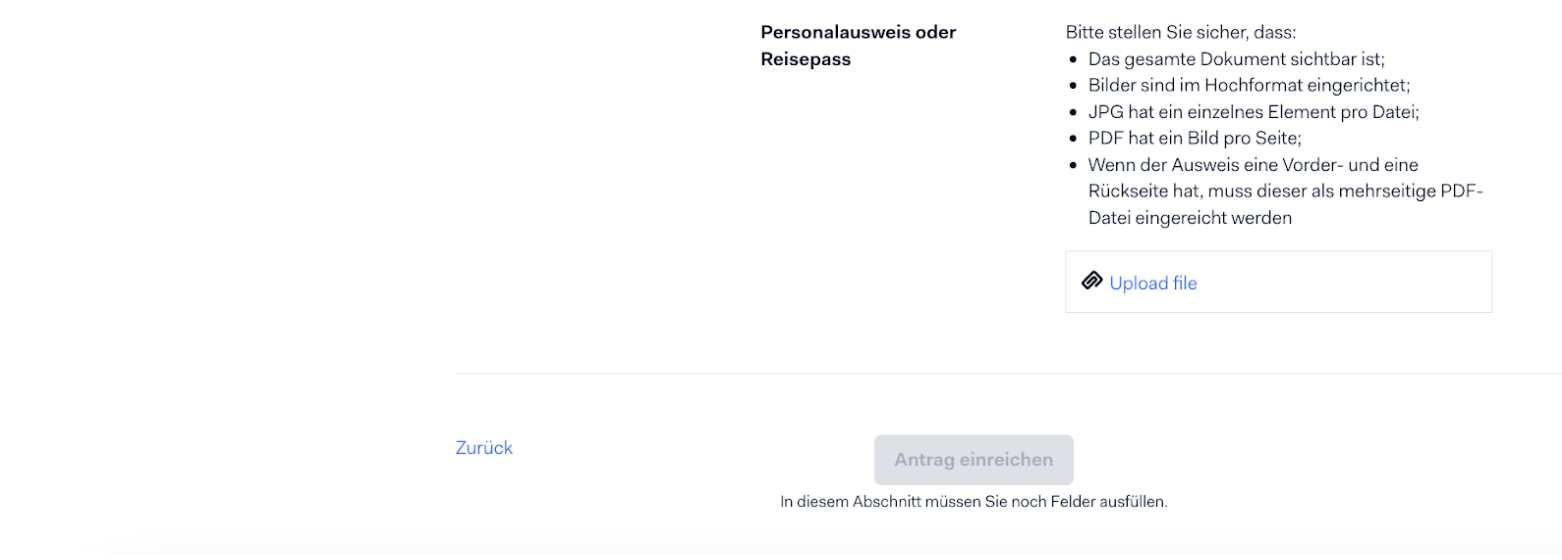
Sind alle Felder in allen Bereichen ausgefüllt, wechselt der Button am Ende der Seite die Farbe zu Blau. Du kannst dann den Antrag einreichen.
Bleibt der Button grau, wurde in einem der Bereiche ein Feld nicht ausgefüllt. Bitte navigiere in diesem Fall über Zurück oder Weiter zwischen den Bereichen, um alle Felder auszufüllen.
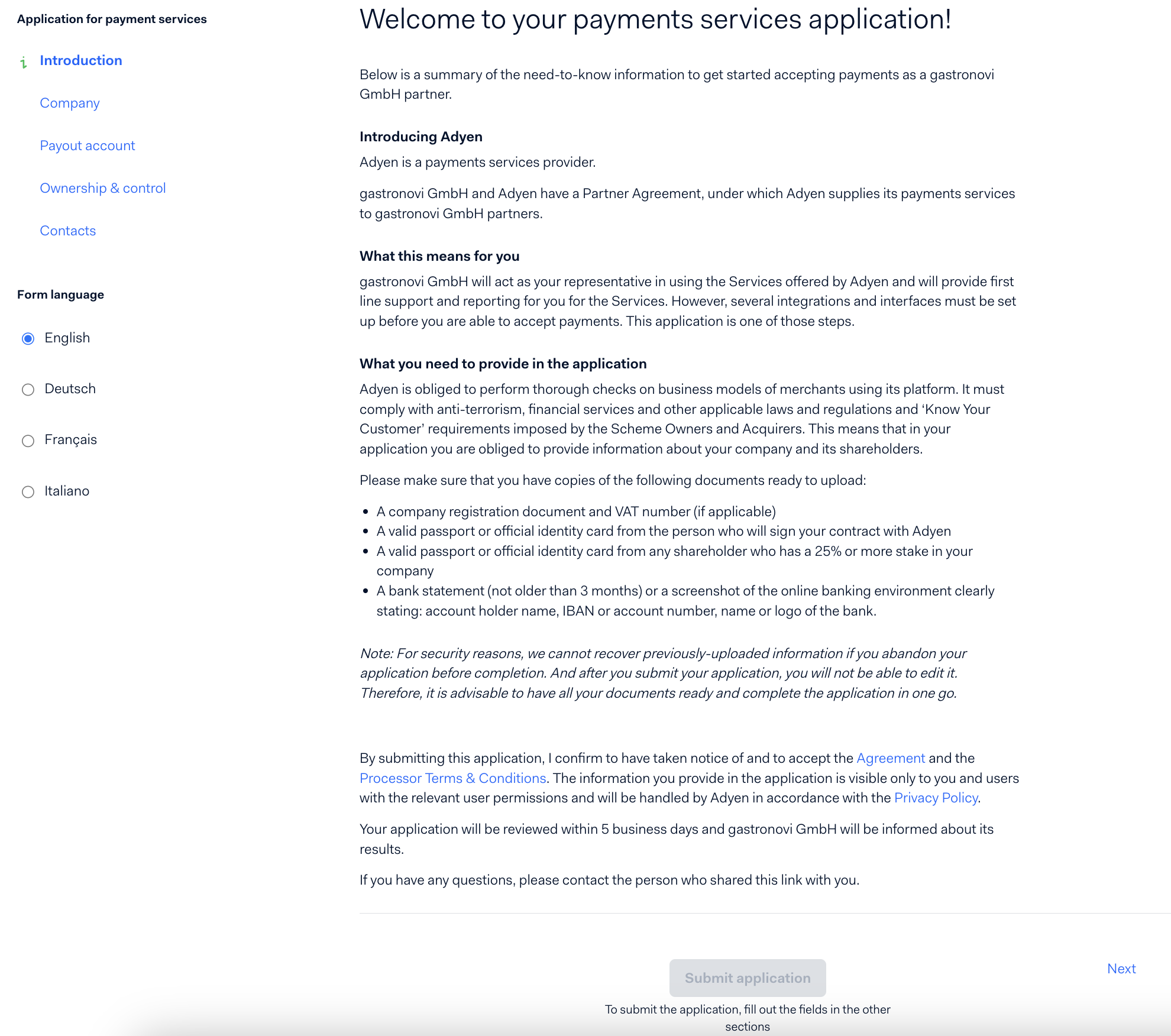
Hinweis: Wenn Du in diesem Schritt den KYC-Vorgang abbrichst (und nicht einreichst), gehen alle Angaben verloren.
Die Informationen sind allgemeiner Art und stellen keine Rechtsberatung dar. Das Supportportal erhebt keinen Anspruch auf Vollständigkeit. Änderungen bleiben ohne Vorankündigung jederzeit vorbehalten. Es wird an dieser Stelle darauf hingewiesen, dass die ausschließliche Verwendung der männlichen Form geschlechtsunabhängig verstanden werden soll.
Einzelnes Modul
aktuelle Seite
Ihre PDF-Datei wird generiert
Ihre PDF-Datei ist fertig
Es tut uns leid! Versuchen Sie es bitte noch einmal



 (Als Beispiel zur Veranschaulichung dient der deutsche Personalausweis.)